Apps en programma'sMicrosoft Edge
Gebruik de beveiligingsfuncties van Edge
Edge combineert meerdere beveiligingslagen voor browsen, wachtwoorden en onbekende websites. Zo controleer je of ze bij jou aanstaan.
Beginner · 4 min leestijd
Je browser is het programma waarmee je inlogt, betaalt en zoekt. Daarom is hij een geliefd doelwit van oplichters. Microsoft Edge heeft verschillende ingebouwde beveiligingsfuncties, maar ze helpen alleen als ze aanstaan en als je ze serieus neemt. Een verouderde browser, een gelekt wachtwoord of een schadelijke extensie kan volstaan om je account of gegevens in gevaar te brengen.
Op een werkcomputer bepaalt je organisatie soms een deel van de instellingen. Op je eigen toestel regel je ze zelf.
Wat controleer je?
Controleer
- SmartScreen is ingeschakeld.
- Edge ontvangt updates.
- Opgeslagen wachtwoorden worden op gelekte gegevens gecontroleerd.
- Onnodige extensies zijn verwijderd.
- Tracerings- en privacyinstellingen passen bij het bedrijfsbeleid.
SmartScreen waarschuwt je voor gevaarlijke websites en downloads. Een wachtwoordcontrole laat je weten wanneer een opgeslagen wachtwoord in een datalek is opgedoken. Updates dichten zwakke plekken die oplichters kennen. Elk daarvan is een extra slot op de deur.
Zo kijk je het na
Edge nakijken
- Open Edge en klik rechtsboven op de drie puntjes.
- Kies Instellingen en zoek 'Over Microsoft Edge' om te zien of de browser up-to-date is.
- Ga naar Privacy, zoeken en services en controleer of SmartScreen aanstaat.
- Zoek in de instellingen naar de wachtwoordcontrole en volg de adviezen op.
- Bekijk je extensies en verwijder wat je niet herkent of niet meer gebruikt.
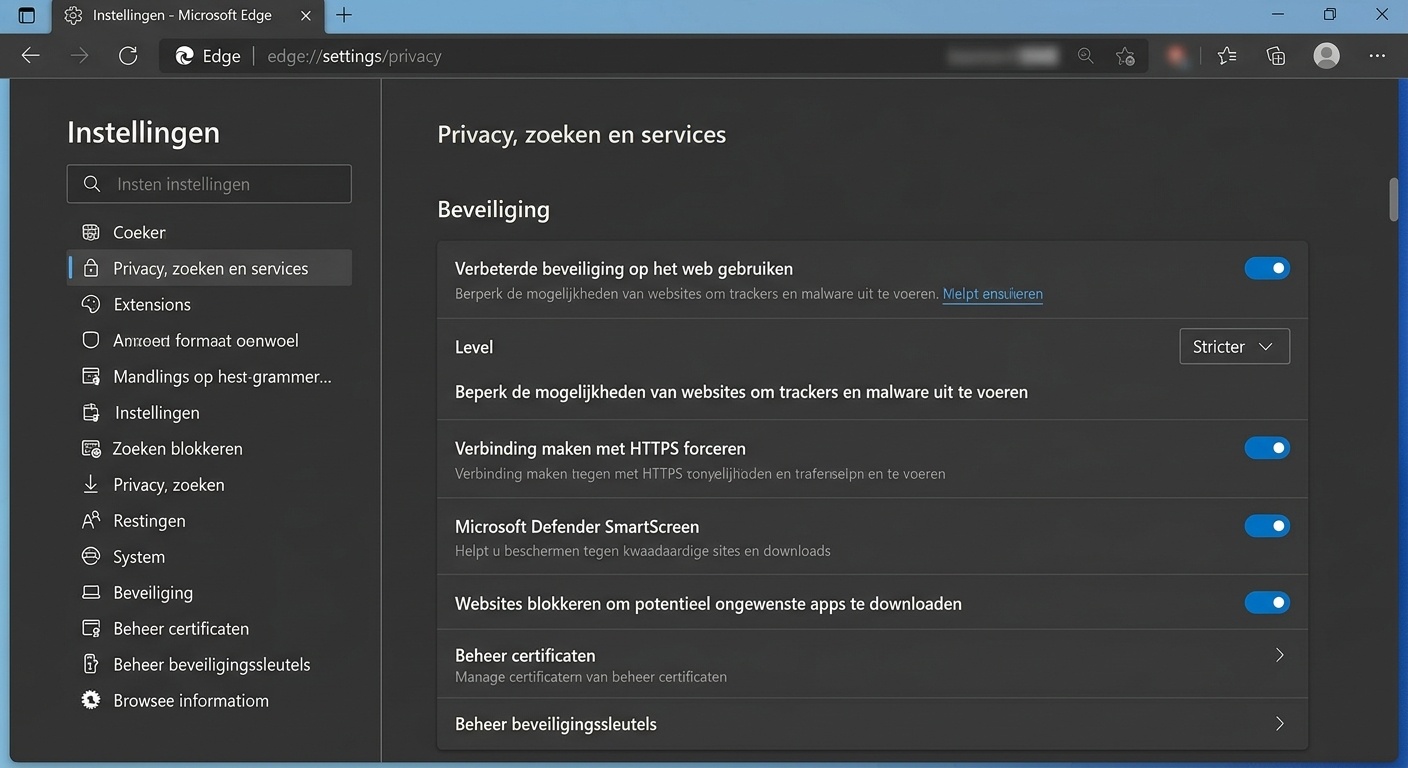
Tip: Menu's kunnen per versie verschillen. Zoek in de instellingen naar 'SmartScreen', 'updates' of 'wachtwoorden' als je een optie niet meteen vindt.
Een concreet voorbeeld
Je krijgt een e-mail dat je pakket niet geleverd kon worden en klikt op de link. Edge toont een waarschuwing dat de site onveilig kan zijn. Je sluit de pagina. Later meldt Edge dat een opgeslagen wachtwoord in een datalek is opgedoken. Je wijzigt het meteen, ook op de andere sites waar je datzelfde wachtwoord gebruikte. Zo heb je met twee meldingen die je serieus nam een mogelijke ramp vermeden.
Let op: Klik een waarschuwing van Edge niet weg om toch door te gaan. Twijfel je? Sluit de pagina en open de dienst zelf via de officiële website of app.
Veelgemaakte fouten
Vermijd dit
- Waarschuwingen wegklikken zonder ze te lezen.
- SmartScreen uitzetten omdat een site 'niet werkt'.
- Een melding over een gelekt wachtwoord negeren.
- Edge nooit herstarten na een update.
- Extensies installeren die je niet nodig hebt of niet vertrouwt.
Wat als het toch misloopt?
Klikte je toch door en vulde je gegevens in? Wijzig meteen je wachtwoord via de officiële website of app, zet tweestapsverificatie aan en laat je toestel nakijken als er iets vreemds gebeurt. Schaam je niet: oplichters zijn goed voorbereid en iedereen kan erin trappen. Lees onze pagina Ik klikte op een phishinglink, Mijn account is gehackt en Wat te doen als een wachtwoord gelekt is. Meer over de belangrijkste functies lees je op Laat Microsoft Defender SmartScreen aanstaan en Controleer downloads vóór je ze opent. Meer hulp vind je op Ik ben slachtoffer.
Veelgestelde vragen
Moet ik Edge zelf bijwerken?
Meestal gebeurt dat automatisch. Controleer toch af en toe in de instellingen of je browser up-to-date is.
Is Edge veiliger dan andere browsers?
Elke moderne browser heeft goede beveiliging. Wat telt, is dat je ze bijwerkt en de waarschuwingen serieus neemt.
Wat als mijn werkgever de instellingen beheert?
Dan kan je sommige opties niet wijzigen. Vraag bij twijfel aan IT wat voor jouw toestel geldt.
Log in om je leesvoortgang te bewaren.