Apps en programma'sMicrosoft Edge
SmartScreen blokkeert phishing en nepmeldingen
Microsoft Defender SmartScreen waarschuwt je voor gevaarlijke sites, downloads en nepmeldingen. Zo controleer je of het in Edge aanstaat.
Beginner · 4 min leestijd
Oplichters maken nagemaakte websites die er bijna identiek uitzien als die van je bank, een webshop of een pakketdienst. Daarnaast verschijnen er soms schokkende vensters op je scherm, zoals 'Je toestel is besmet, bel dit nummer'. Beide trucs hebben hetzelfde doel: je laten schrikken, zodat je gegevens, geld of toegang tot je toestel weggeeft.
Microsoft Edge heeft een ingebouwde beschermlaag die je daar automatisch voor kan waarschuwen. Maar ze helpt alleen als ze aanstaat en als je de waarschuwingen serieus neemt.
Zo controleer je SmartScreen
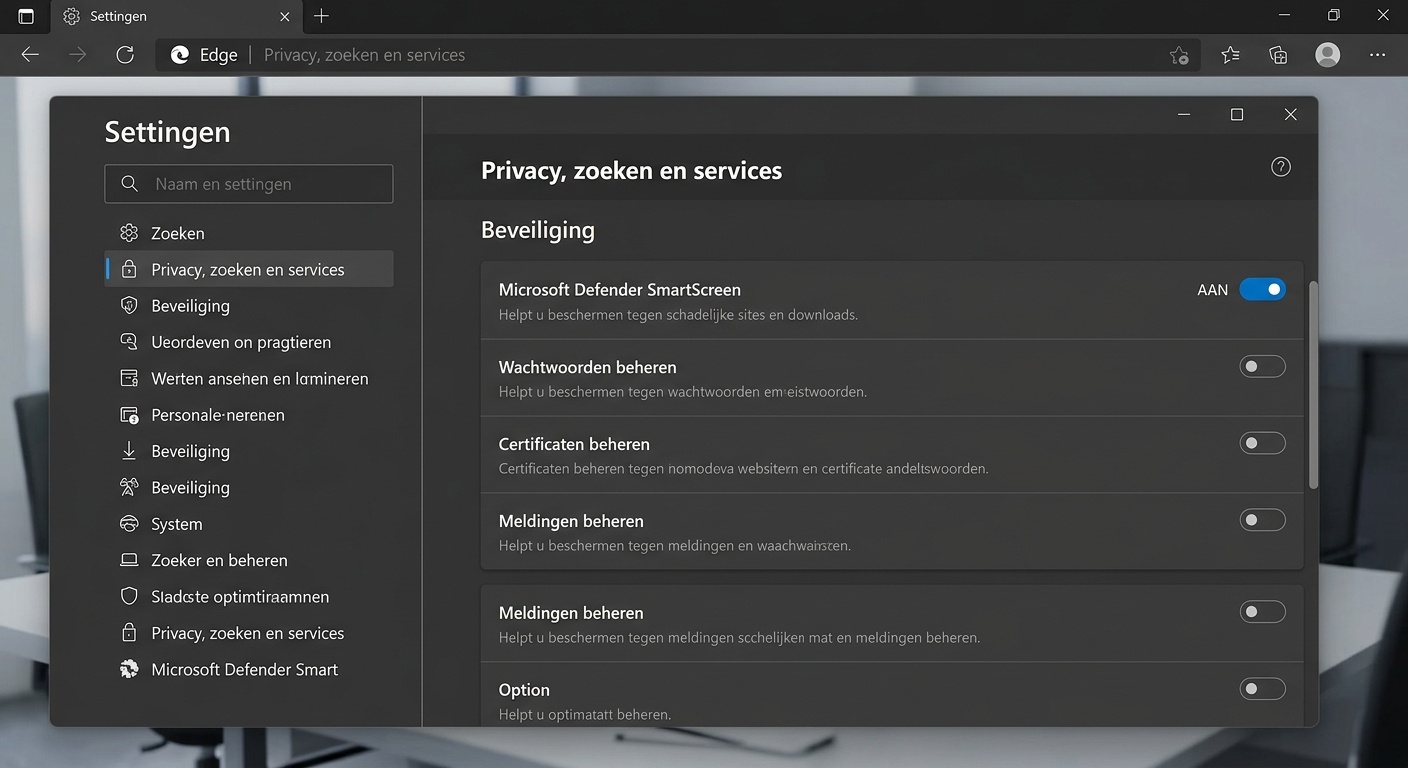
SmartScreen controleren en inschakelen
- Klik rechtsboven op 'Instellingen en meer' (···) en kies 'Instellingen'.
- Ga naar 'Privacy, zoeken en services' en dan 'Beveiliging'.
- Zorg dat 'Microsoft Defender SmartScreen' aan staat.
Wat doet het precies?
SmartScreen vergelijkt sites en downloads met een lijst van gerapporteerde phishing- en malwarebronnen. Herkent het een match, dan blokkeert Edge de pagina of het bestand met een waarschuwing.
Geen enkele beveiliging is perfect. Nieuwe nepsites worden niet altijd meteen herkend. Blijf dus altijd zelf kritisch en controleer het webadres voor je iets invult.
Tip: De scareware-blokker in Edge herkent bovendien nepmeldingen zoals 'Je toestel is besmet, bel dit nummer' en sluit die vensters automatisch af.
Een concreet voorbeeld
Terwijl je surft, vult een rood scherm je volledige venster met de boodschap dat je computer vol virussen zit en dat je 'dringend' een nummer moet bellen. Er klinkt zelfs een alarmgeluid. Dat is een nepmelding. Wie belt, krijgt een 'technisch medewerker' aan de lijn die toegang tot je toestel vraagt of betaling eist. Sluit het venster, bel niets en volg geen instructies op. Een echte beveiligingsmelding vraagt je nooit om een telefoonnummer te bellen.
Let op: Bel nooit een nummer dat in een pop-up of op een waarschuwingsscherm staat en laat niemand op afstand meekijken op je toestel. Dat is oplichting.
Veelgemaakte fouten
Vermijd dit
- Een waarschuwing wegklikken omdat de pagina er professioneel uitziet.
- SmartScreen uitzetten omdat een site 'niet werkt'.
- Het nummer in een nepmelding bellen 'om het probleem op te lossen'.
- Een programma installeren omdat een pop-up dat vraagt.
- Denken dat SmartScreen elke valse website herkent.
Wat als het toch misloopt?
Belde je een nummer, gaf je iemand toegang tot je toestel of vulde je gegevens in? Koppel het toestel los van het netwerk, wijzig vanaf een veilig toestel meteen je wachtwoorden en neem contact op met je bank als je bankgegevens deelde. Schaam je niet: oplichters zijn goed voorbereid en iedereen kan erin trappen. Lees onze pagina Ik klikte op een phishinglink, Mijn computer of ander toestel werd gehackt en Mijn account is gehackt. Meer over deze functie lees je op Laat Microsoft Defender SmartScreen aanstaan. Meer hulp vind je op Ik ben slachtoffer.
Veelgestelde vragen
Wat is scareware?
Dat zijn nepmeldingen die je laten schrikken, bijvoorbeeld door te beweren dat je toestel besmet is, zodat je een nummer belt of iets installeert.
Kan ik een nepmelding zelf wegklikken?
Sluit het venster of de browser. Lukt dat niet, sluit dan Edge via de taakbeheerder of herstart het toestel. Bel niets en klik nergens op.
Menu's zien er bij mij anders uit. Wat nu?
Namen en menu's verschillen per versie. Zoek in de instellingen van Edge naar 'SmartScreen' of 'Beveiliging'.
Log in om je leesvoortgang te bewaren.