Apps en programma'sMicrosoft Edge
Controleer downloads vóór je ze opent
Een download kan malware bevatten, ook als de website of bestandsnaam betrouwbaar lijkt. Zo controleer je een bestand voor je het opent.
Beginner · 4 min leestijd
Een programma, een document of een ZIP-bestand dat je downloadt, kan schadelijke software bevatten, ook malware genoemd. Dat is software die ongemerkt op je toestel terechtkomt, je gegevens kan stelen, je bestanden kan versleutelen of het toestel kan misbruiken om anderen aan te vallen. Oplichters verstoppen malware graag in bestanden die er onschuldig uitzien: een factuur, een cv, een gratis spel of een 'update' van een bekend programma.
Een betrouwbare naam of website is geen garantie. Oplichters maken nagemaakte downloadpagina's, kopiëren de naam van bekende programma's en verspreiden bestanden via e-mail, sms, sociale media of advertenties.
Zo ga je veilig te werk
Veilige routine
- Download software bij voorkeur van de officiële leverancier.
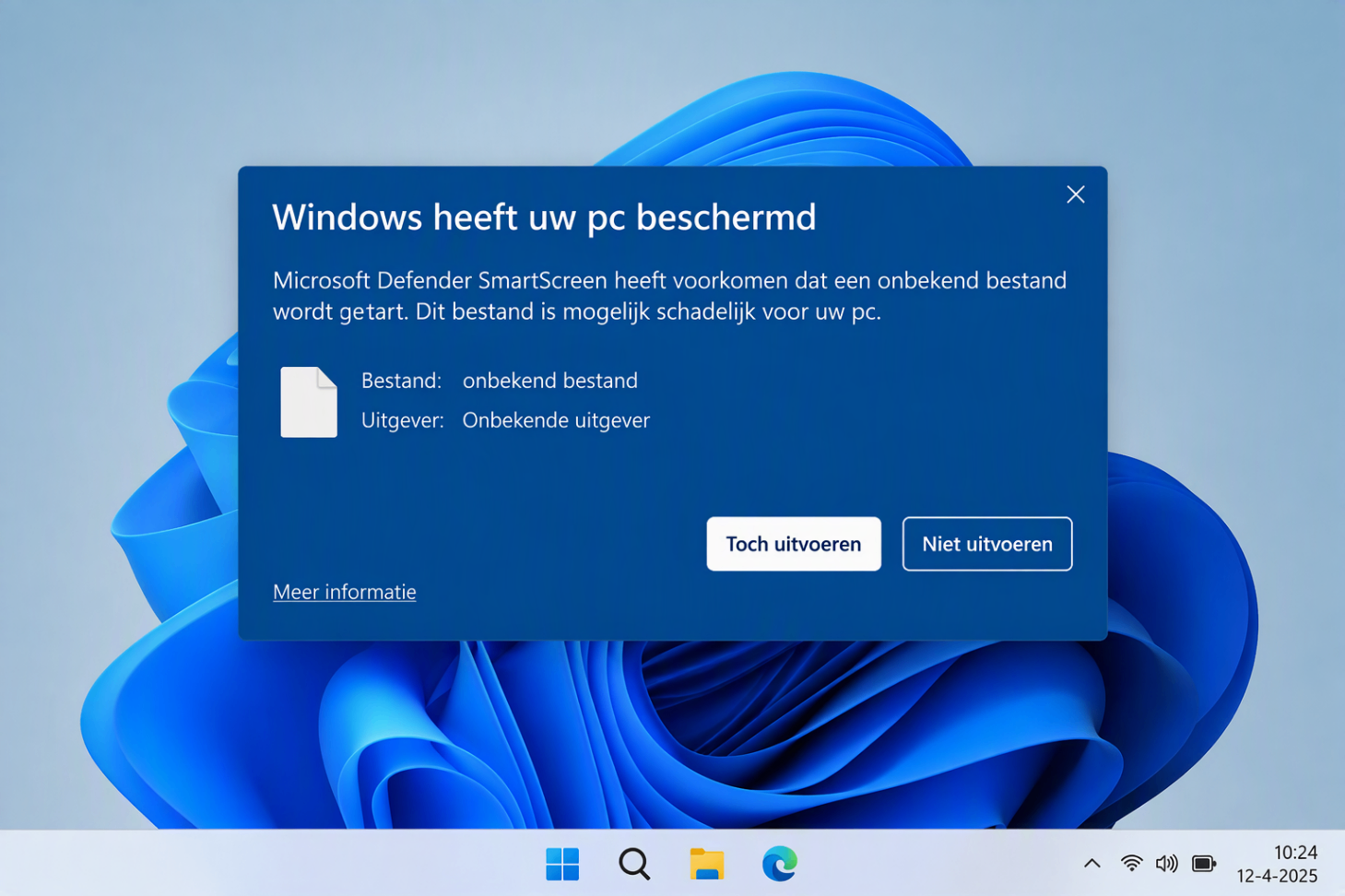
- Neem SmartScreen-waarschuwingen serieus.
- Open onverwachte Office-, ZIP- of uitvoerbare bestanden niet zomaar.
- Vraag bij zakelijke twijfel aan IT om het bestand te controleren.
SmartScreen is een beveiligingsfunctie van Windows en Microsoft Edge die je waarschuwt voor onbekende of gevaarlijke bestanden en websites. Zie je een waarschuwing, klik dan niet door om het bestand toch te openen. Zoek liever de officiële bron.
Een concreet voorbeeld
Je zoekt een gratis programma om pdf's om te zetten en klikt op een advertentie bovenaan de zoekresultaten. De pagina lijkt op die van de officiële leverancier, maar het webadres is net anders. Je downloadt het bestand en opent het. In werkelijkheid installeer je schadelijke software die je wachtwoorden onderschept. Had je het programma gedownload van de officiële website, die je zelf in je browser opent, dan was dit niet gebeurd.
Tip: Typ het adres van de leverancier zelf in je browser of gebruik een favoriet, in plaats van op een advertentie of een link in een bericht te klikken.
Veelgemaakte fouten
Vermijd dit
- Software downloaden van een advertentie of een onbekende website.
- Een waarschuwing van je browser of Windows wegklikken om toch door te gaan.
- Een bijlage openen omdat de afzender of de bestandsnaam bekend lijkt.
- Een bestand openen dat vraagt om 'macro's' of 'bewerken' in te schakelen.
- Illegale kopieën van programma's of spelletjes downloaden: die bevatten vaak malware.
Let op: Een bestand met een dubbele extensie, zoals 'factuur.pdf.exe', of een uitvoerbaar bestand dat je niet verwachtte, is bijna altijd gevaarlijk. Open het niet.
Wat als het toch misloopt?
Opende je een bestand en merk je dat er iets niet klopt? Koppel het toestel los van het netwerk, wijzig vanaf een veilig toestel je belangrijkste wachtwoorden en laat het toestel nakijken. Schaam je niet: oplichters zijn goed voorbereid en iedereen kan erin trappen. Lees onze pagina Mijn toestel gedraagt zich vreemd: mogelijk malware, Mijn computer of ander toestel werd gehackt en Ik klikte op een phishinglink. Meer over verdachte bestanden lees je op Open onverwachte PowerPoint-bestanden voorzichtig en Waarom Word soms macro's blokkeert. Meer hulp vind je op Ik ben slachtoffer.
Veelgestelde vragen
Hoe weet ik of een downloadpagina echt is?
Typ het adres van de leverancier zelf in je browser en download daar. Klik niet op een advertentie of een link uit een bericht.
Is een ZIP-bestand veilig?
Niet per se. Een ZIP-bestand kan schadelijke bestanden bevatten. Open het niet als je het niet verwachtte.
Wat doe ik op het werk bij een verdacht bestand?
Open het niet en vraag IT om het te controleren, volgens de interne procedure.
Log in om je leesvoortgang te bewaren.