Apps en programma'sMicrosoft PowerPoint
Open onverwachte PowerPoint-bestanden voorzichtig
Een presentatie uit e-mail of internet kan actieve of schadelijke inhoud bevatten. Zo controleer je een bestand voor je het opent of bewerkt.
Beginner · 4 min leestijd
Een PowerPoint-bestand lijkt onschuldig: het is toch maar een presentatie? Toch gebruiken oplichters ze graag. In een presentatie kunnen links naar valse inlogpagina's, ingebedde onderdelen of macro's (kleine programma's) zitten. Wie het bestand opent en alles toelaat, kan zonder het te merken schadelijke software op zijn toestel zetten of zijn wachtwoord weggeven.
Zo'n bestand komt meestal als bijlage bij een e-mail, via een downloadlink of via een gedeelde map. Het onderwerp is vaak gekozen om je nieuwsgierig te maken: een offerte, een voorstel, een cv of een 'belangrijke' presentatie van een collega.
Let op: Klik niet automatisch op 'Bewerken inschakelen' wanneer PowerPoint een bestand in Beveiligde weergave opent.
Wat is Beveiligde weergave?
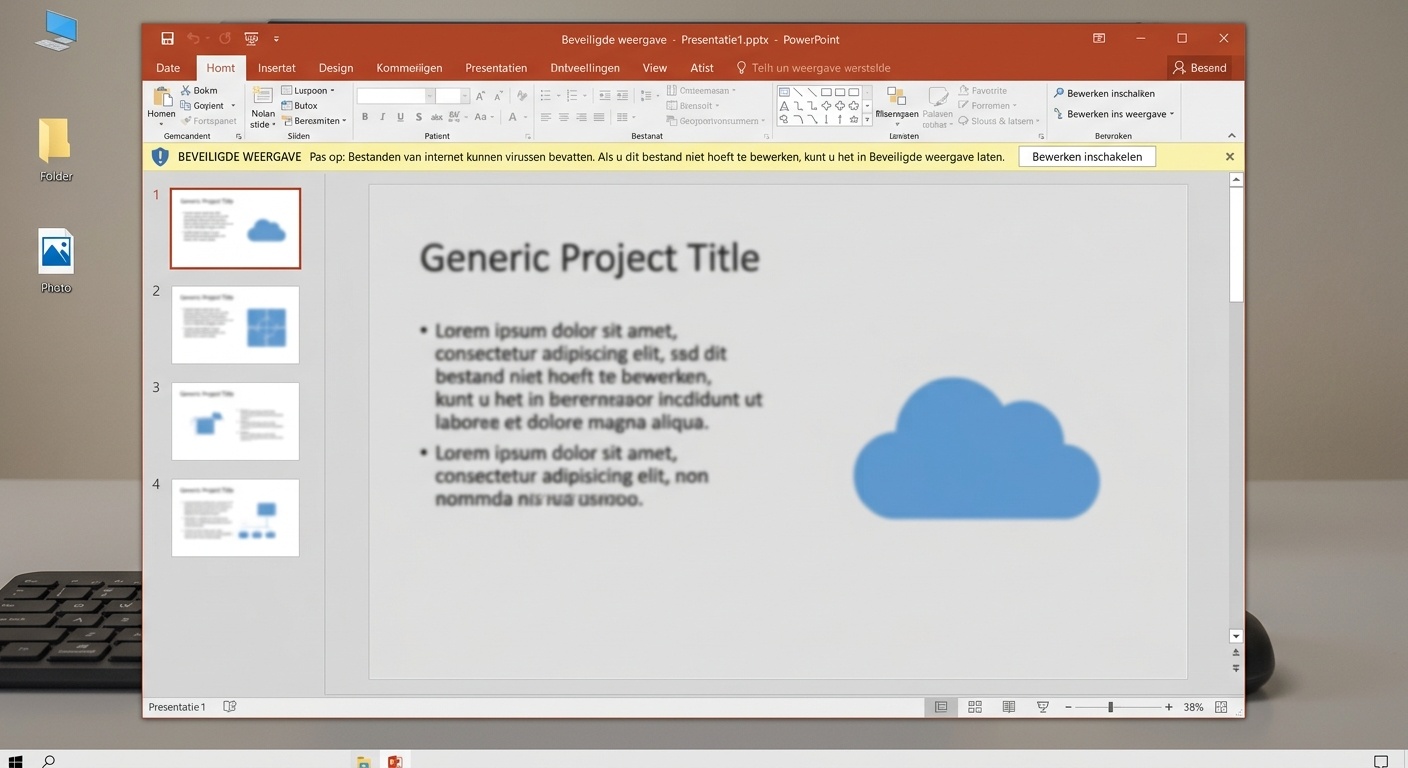
Beveiligde weergave is een veiligheidsmodus. Het bestand opent dan alleen om te lezen en schadelijke onderdelen worden niet uitgevoerd. Bovenaan zie je een gele of rode balk met de knop Bewerken inschakelen. Die balk is geen hindernis, maar een bescherming. Je kan de presentatie in deze modus meestal gewoon lezen.
Zo controleer je het bestand
Controleer eerst
- Verwachtte je het bestand?
- Ken je de echte afzender?
- Klopt het onderwerp met een lopend gesprek?
- Kan je de afzender via een ander kanaal bevestigen?
- Vraag IT om controle als het bestand verdacht blijft.
Een concreet voorbeeld
Je ontvangt een e-mail van 'een nieuwe klant' met als bijlage 'Voorstel.pptx'. Je opent het en ziet een wazige dia met de tekst: 'Klik op Bewerken inschakelen en op de knop om de inhoud te bekijken.' De knop leidt naar een nagemaakte Microsoft-inlogpagina. Wie daar inlogt, geeft zijn wachtwoord door aan de oplichters. De bestandsnaam en de e-mail kunnen er echt uitzien, maar dat zegt niets over de veiligheid.
Tip: Een bestand dat je niet verwachtte, is verdacht. Vraag de afzender via een telefoontje of een ander kanaal dat je al kende of het echt van hem of haar komt.
Veelgemaakte fouten
Vermijd dit
- Meteen op Bewerken inschakelen klikken om de dia's beter te kunnen zien.
- Een bestand vertrouwen omdat de afzender of de naam bekend lijkt.
- Op een link in de presentatie klikken en inloggen zonder het adres te controleren.
- Een verdacht bestand doorsturen aan collega's om 'te vragen of het klopt'.
- Een verdacht bestand niet melden uit schaamte.
Wat als het toch misloopt?
Schakelde je bewerken in of vulde je gegevens in? Sluit het bestand, koppel eventueel je internetverbinding los en wijzig meteen je wachtwoord via de officiële website of app. Schaam je niet: oplichters zijn goed voorbereid en iedereen kan erin trappen. Lees onze pagina Ik klikte op een phishinglink, Mijn account is gehackt en Neem Beveiligde weergave in Word serieus. Meer over macro's lees je op Waarom Word soms macro's blokkeert. Meer hulp vind je op Ik ben slachtoffer.
Veelgestelde vragen
Kan ik een presentatie lezen zonder bewerken in te schakelen?
Meestal wel. In Beveiligde weergave kan je de dia's gewoon bekijken.
Is een bestand veilig als de afzender een collega is?
Niet per se. Het account van je collega kan gehackt zijn. Bevestig het via een ander kanaal.
Wat doe ik op het werk bij een verdacht bestand?
Open het niet verder en meld het volgens de interne procedure, bijvoorbeeld aan de IT-verantwoordelijke.
Log in om je leesvoortgang te bewaren.