Apps en programma'sMicrosoft PowerPoint
Veilig samenwerken via OneDrive
Deel presentaties en documenten met de juiste toegangsrechten, zodat enkel de bedoelde mensen je bestanden kunnen openen of aanpassen.
Beginner · 3 min leestijd
Met OneDrive deel je een bestand in een paar klikken: een presentatie voor je team, foto's voor de familie of een document voor je vereniging. Maar wie een link zomaar doorstuurt, weet niet altijd wie ze nog allemaal te zien krijgt. Een link kan doorgestuurd, gepost of gekopieerd worden, en dan kan iedereen die de link heeft het bestand openen.
Dat is een risico: bestanden bevatten soms persoonlijke gegevens, offertes of interne afspraken. Oplichters gebruiken die informatie om overtuigende phishingberichten te maken. Daarom is het belangrijk dat je weet met wie je deelt en wat die personen met je bestand mogen doen.
Kies de juiste manier van delen
Bij het delen kan je kiezen wie toegang krijgt. De namen van de opties kunnen per versie lichtjes verschillen, maar het principe blijft hetzelfde:
- Specifieke personen: enkel de mensen die je zelf invult, kunnen het bestand openen. Dit is de veiligste keuze.
- Personen in je organisatie: iedereen binnen je school of bedrijf met een account kan het openen.
- Iedereen met de link: iedereen die de link krijgt, kan het bestand openen, ook mensen die je niet kent.
Kies waar mogelijk voor specifieke personen. Bepaal ook of ze het bestand enkel mogen bekijken of ook mogen bewerken.
Zo deel je een bestand veilig
Delen
- Open OneDrive en zoek het bestand of de map die je wilt delen.
- Klik met de rechtermuisknop op het bestand en kies Delen.
- Klik op de instelling voor wie de link kan gebruiken en kies 'Specifieke personen' in plaats van 'Iedereen met de link'.
- Bepaal of de ontvangers mogen bewerken of enkel mogen bekijken.
- Vul de e-mailadressen in van de personen met wie je wilt delen en klik op Verzenden.
- Controleer na enige tijd via Toegang beheren wie nog toegang heeft en verwijder wie het bestand niet meer nodig heeft.
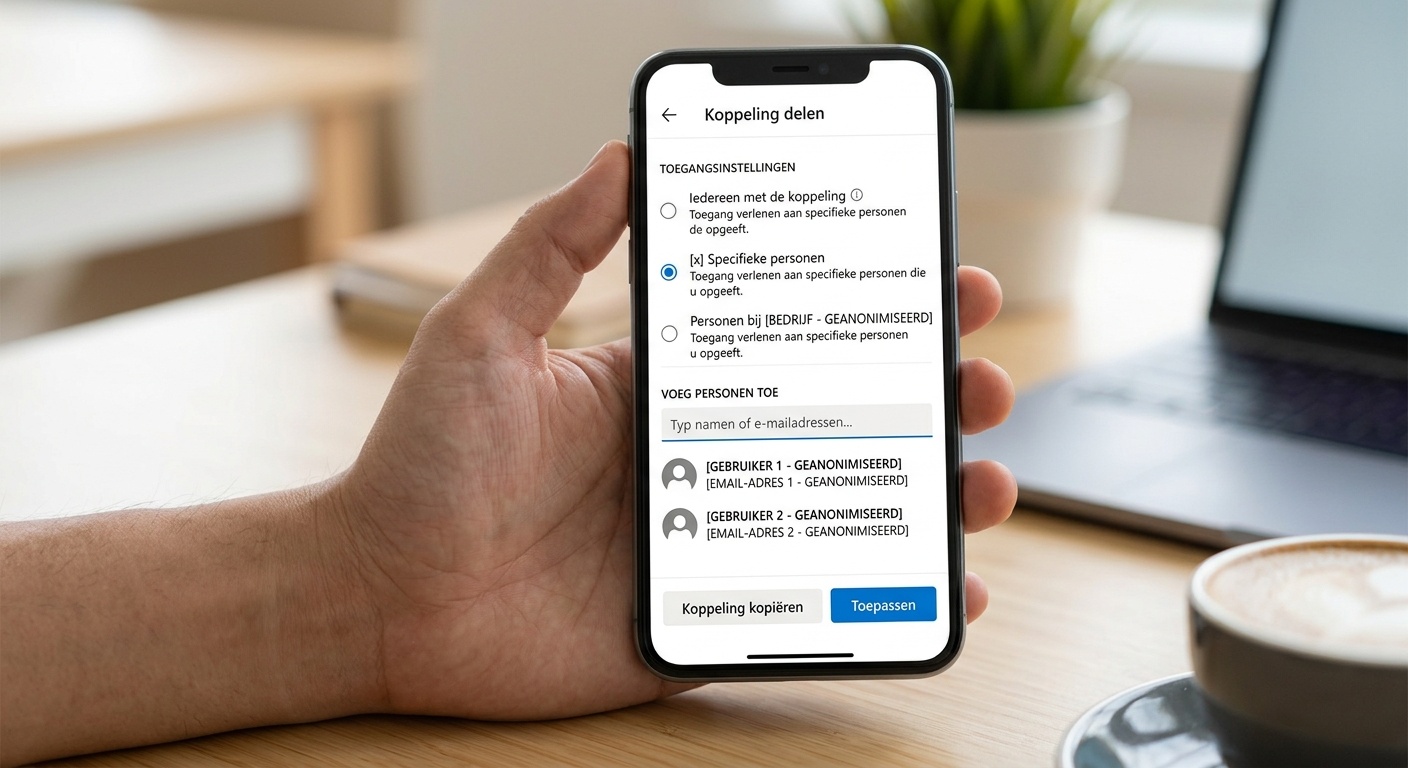
Tip: Deel via 'specifieke personen' in plaats van 'iedereen met de link' waar mogelijk.
Veelgemaakte fouten
Let hierop
- Een link delen met 'iedereen' omdat het sneller gaat.
- Iedereen bewerkingsrechten geven, terwijl bekijken volstaat.
- Een gedeeld bestand nooit meer controleren, ook niet als het project voorbij is.
- Een deellink in een openbare chat of op sociale media plaatsen.
- Gevoelige bestanden delen zonder te controleren of er persoonlijke gegevens in staan.
Let op: Krijg je onverwacht een deelmelding van OneDrive van iemand die je niet kent, of vraagt het bericht om in te loggen? Open de link niet. Dat kan phishing zijn.
Wat als het toch misloopt?
Heb je een bestand per ongeluk met te veel mensen gedeeld? Stop het delen via Toegang beheren en wijzig, als het nodig is, de gevoelige gegevens in het bestand. Heb je op een verdachte deellink geklikt en gegevens ingevoerd? Volg dan de stappen op Ik klikte op een phishinglink en Mijn account is gehackt. Hulp bij oplichting vind je op Ik ben slachtoffer.
Bescherm je account ook met tweestapsverificatie, zodat niemand zomaar in je bestanden kan.
Log in om je leesvoortgang te bewaren.