Zet tweestapsverificatie aan op je belangrijkste accounts
Tweestapsverificatie is een extra beveiligingslaag die je account beschermt, zelfs als je wachtwoord uitlekt. Zo stel je het in.
Beginner · 4 min leestijd
Met tweestapsverificatie (2FA) heb je naast je wachtwoord een tweede bevestiging nodig, bijvoorbeeld een code in een app.
Dat is belangrijk, want wachtwoorden lekken uit. Dat kan na een datalek bij een bedrijf, na een phishingbericht of omdat je hetzelfde wachtwoord op meerdere plaatsen gebruikt. Met 2FA komen oplichters er niet zomaar mee binnen: ze hebben ook nog je tweede bewijs nodig, en dat bevindt zich op jouw telefoon.
Hoe werkt het?
Bij het inloggen geef je eerst je wachtwoord in. Daarna vraagt de dienst om een tweede bewijs. Dat kan op verschillende manieren:
- Een melding in de app van de dienst zelf, die je bevestigt op je smartphone.
- Een code uit een authenticatie-app, die om de paar seconden wijzigt.
- Een code via sms. Dat is beter dan niets, maar minder veilig dan een app.
- Een beveiligingssleutel of je vingerafdruk of gezicht, als je toestel of de dienst dat ondersteunt.
Zo schakel je het in
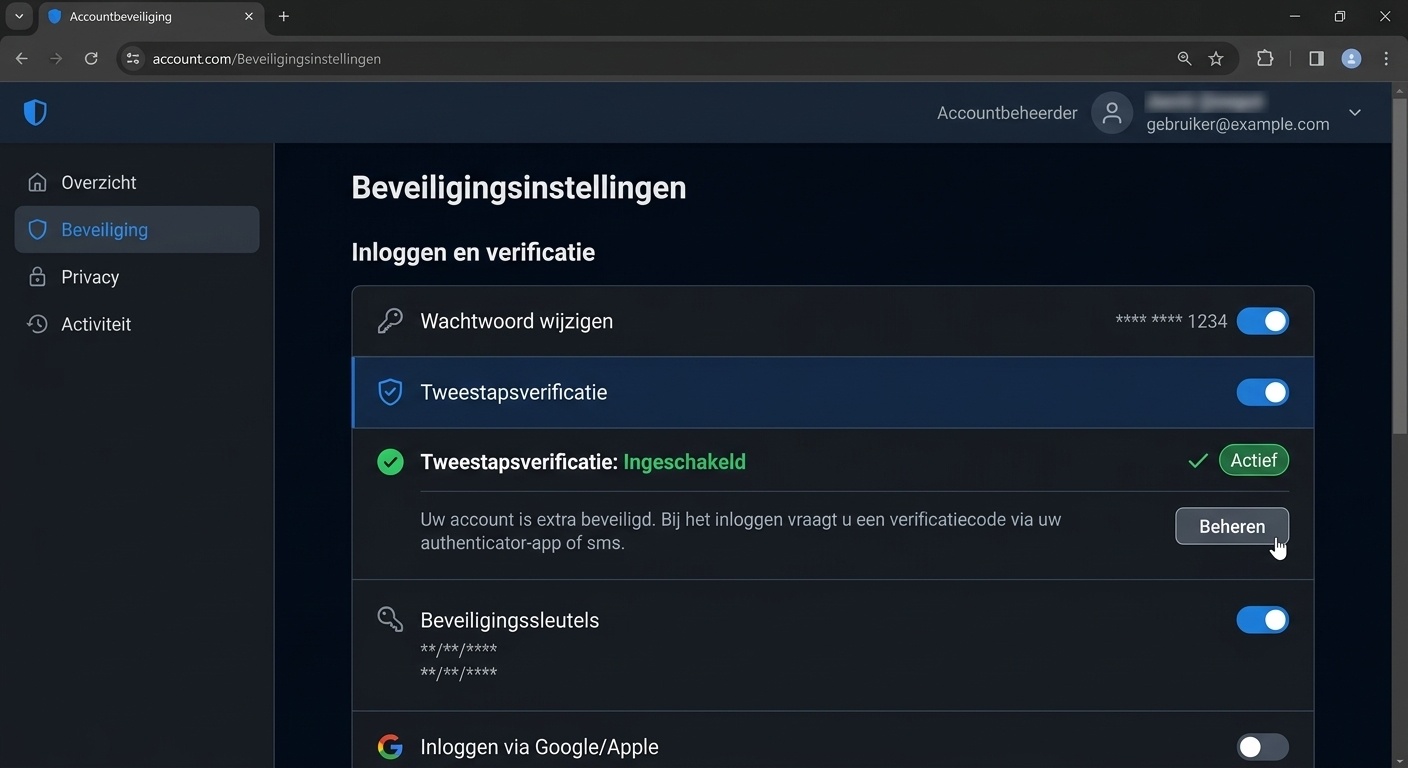
Tweestapsverificatie activeren
- Open de officiële website of app van de dienst en log in.
- Ga naar de beveiligingsinstellingen van je account.
- Zoek de optie tweestapsverificatie, verificatie in twee stappen of meerfactorauthenticatie.
- Kies bij voorkeur een melding in de app of een authenticatie-app in plaats van een sms-code.
- Volg de stappen op het scherm en bewaar de herstelcodes op een veilige plek.
- Test het door uit te loggen en opnieuw in te loggen.
Tip: Begin met je e-mail, je bank en je sociale media. Wie toegang heeft tot je e-mail, kan via 'wachtwoord vergeten' ook bij je andere accounts.
Let op: Geef een code die je ontvangt nooit door aan iemand anders, ook niet aan iemand die zich voordoet als je bank, de helpdesk of een vriend. Wie die code vraagt, probeert in te loggen op jouw account.
Een concreet voorbeeld
Je vult op een valse website je e-mailadres en wachtwoord in. De oplichters proberen meteen in te loggen op je echte account. Is 2FA ingeschakeld, dan krijg jij een melding of code op je telefoon. Jij weet dat je niet inlogt en keurt het niet goed. De oplichters blijven buiten. Doe je dat niet en geef je de code door, dan hebben ze alsnog toegang. Ook dan zorgt 2FA voor een extra stopmoment.
Veelgemaakte fouten
Vermijd dit
- 2FA alleen aanzetten op één account en de rest vergeten.
- Codes doorgeven aan iemand die erom vraagt.
- De herstelcodes niet bewaren of ze op je telefoon laten staan zonder back-up.
- Een melding goedkeuren die je niet zelf hebt uitgelokt.
- Overstappen op een nieuwe telefoon zonder 2FA eerst te verhuizen.
Wat als het toch misloopt?
Kreeg je een melding of code die je niet had aangevraagd, of kan je niet meer inloggen? Wijzig dan meteen je wachtwoord via de officiële website of app. Lees onze pagina Mijn account is gehackt en Wat te doen als een wachtwoord gelekt is. Klikte je op een verdachte link? Lees dan Ik klikte op een phishinglink. Meer hulp vind je op Ik ben slachtoffer.
Veelgestelde vragen
Is 2FA lastig in gebruik?
Nee. Het kost je enkele seconden extra bij het inloggen. Veel diensten onthouden vertrouwde toestellen een tijd.
Wat als ik mijn telefoon verlies?
Daarom bewaar je de herstelcodes op een veilige plek. Zo kom je weer binnen en kan je 2FA op een nieuw toestel instellen.
Is een sms-code veilig genoeg?
Het is beter dan geen 2FA. Een authenticatie-app of een melding in de app is veiliger. Kies die als de dienst dat aanbiedt.
Log in om je leesvoortgang te bewaren.