Een wachtwoordmanager kiezen en gebruiken
Onthoud één hoofdwachtwoord in plaats van tientallen. Een wachtwoordmanager onthoudt en maakt de rest van je wachtwoorden voor je aan.
Beginner · 4 min leestijd
Een wachtwoordmanager genereert en onthoudt lange, unieke wachtwoorden voor elk account, zodat jij enkel nog één sterk hoofdwachtwoord moet kennen. De meeste browsers (Chrome, Firefox, Edge) hebben een ingebouwde, gratis wachtwoordmanager; er bestaan ook aparte apps die op meer toestellen en browsers tegelijk werken.
Waarom is dat zo belangrijk? Veel mensen gebruiken hetzelfde wachtwoord op meerdere websites. Lekt één site, dan proberen oplichters datzelfde wachtwoord meteen op je e-mail, bank en sociale media. Met een uniek wachtwoord per account blijft de schade beperkt tot die ene site.
Welke wachtwoordmanager past bij jou?
Er bestaan twee grote soorten:
- De manager van je browser: gratis en al aanwezig. Handig als je altijd dezelfde browser en hetzelfde toestel gebruikt.
- Een aparte app of dienst: werkt op meerdere toestellen en browsers, en biedt vaak extra functies zoals veilig delen of een waarschuwing bij een gelekt wachtwoord. Sommige zijn betalend.
Kies een dienst van een bekende aanbieder, zet automatische updates aan en bekijk of je ook zonder je computer bij je wachtwoorden kan, bijvoorbeeld via je smartphone.
Zo ga je aan de slag
Aan de slag
- Kies een wachtwoordmanager (bv. de ingebouwde manager van je browser, of een aparte app) en stel een sterk, uniek hoofdwachtwoord in.
- Laat de manager voor elk nieuw account automatisch een lang, willekeurig wachtwoord genereren.
- Vervang geleidelijk je bestaande, hergebruikte wachtwoorden door unieke exemplaren, te beginnen bij je belangrijkste accounts (e-mail, bank).
- Schakel voor de wachtwoordmanager zelf tweestapsverificatie in, indien mogelijk.
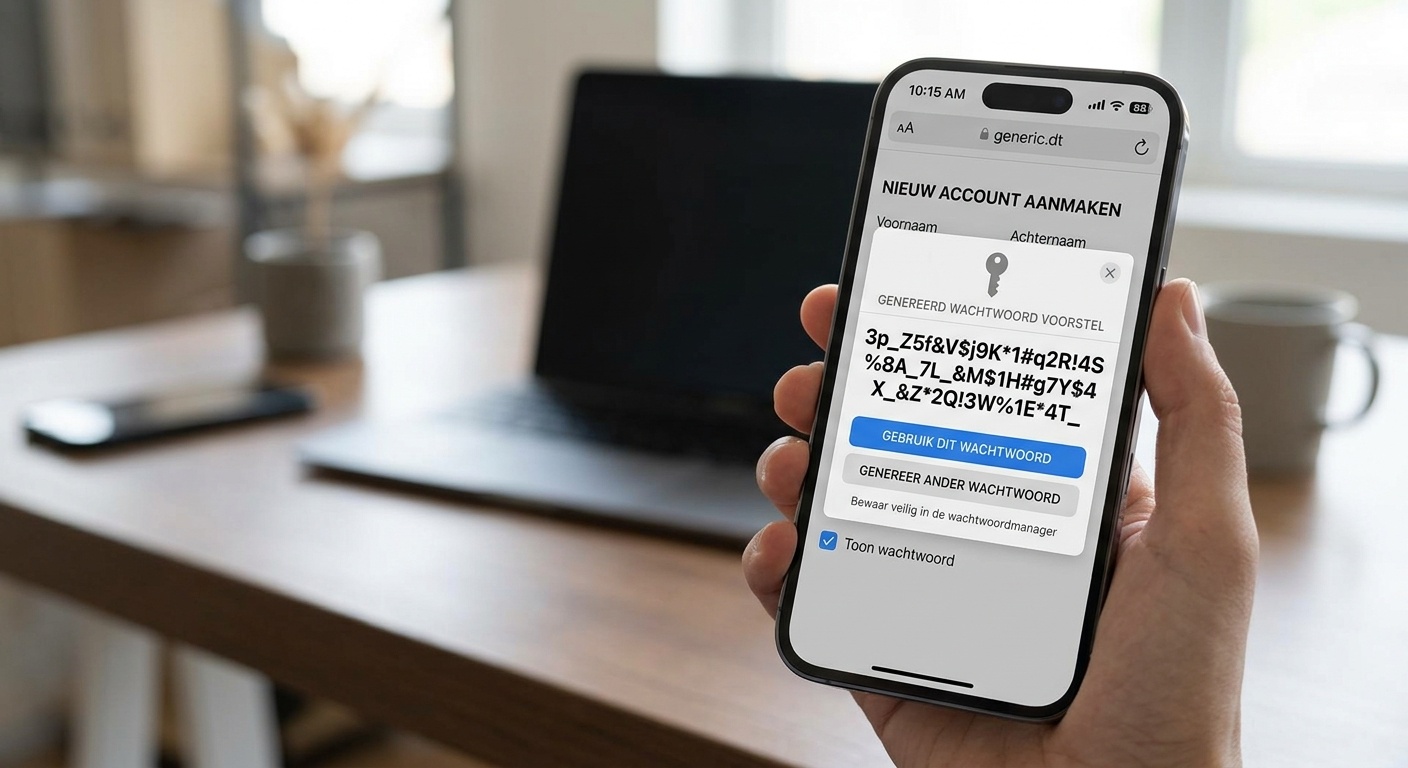
Tip: Begin met je e-mailaccount. Wie je mail overneemt, kan van bijna elk ander account het wachtwoord opnieuw instellen.
Let op: Vergeet nooit je hoofdwachtwoord. Schrijf het desnoods op papier en bewaar dat op een veilige plaats, want de meeste wachtwoordmanagers kunnen het niet herstellen.
Veelgemaakte fouten
Let hierop
- Een zwak hoofdwachtwoord kiezen, terwijl al je andere wachtwoorden daarvan afhangen.
- Het hoofdwachtwoord ook op andere websites gebruiken.
- De manager niet beveiligen met tweestapsverificatie.
- Een inlogpagina invullen via een link in een mail in plaats van de officiële website te openen.
- Het hoofdwachtwoord aan iemand doorgeven die zegt van de helpdesk te zijn.
Wat als het toch misloopt?
Vermoed je dat iemand je hoofdwachtwoord kent of dat een wachtwoord uit je manager gelekt is? Wijzig het meteen en volg de stappen op Wat te doen als een wachtwoord gelekt is en Mijn account is gehackt. Ben je geld of gegevens kwijt, kijk dan op Ik ben slachtoffer.
Hulp bij het kiezen van een sterk wachtwoord vind je op Kies een sterk wachtwoord dat oplichters niet raden. Zet daarna ook tweestapsverificatie aan.
Log in om je leesvoortgang te bewaren.