Apps en programma'sMicrosoft Edge
Tracking Prevention instellen in Edge
Verminder online volggedrag in Microsoft Edge met één instelling. Zo krijgen advertentienetwerken en trackers minder zicht op wat je online doet.
Beginner · 3 min leestijd
Bijna elke website laat kleine stukjes code achter die bijhouden wat je bekijkt, zoek en aanklikt. Dat noemen we trackers. Ze worden vooral gebruikt voor advertenties, maar ze bouwen ook een gedetailleerd profiel van je op: je interesses, je gewoontes en soms zelfs je gezinssituatie.
Dat is niet alleen een privacyprobleem. Hoe meer gegevens over jou verzameld worden, hoe makkelijker oplichters een bericht kunnen maken dat bij jou past. Wie weet dat je onlangs een pakket besteld hebt of een bepaalde bank gebruikt, kan een overtuigender phishingmail of valse sms sturen.
Microsoft Edge heeft hiervoor een ingebouwde functie die Tracking Prevention heet (in het Nederlands ook wel preventie van tracking). Je zet ze in een paar klikken aan.
Wat doet Tracking Prevention?
Edge blokkeert trackers van websites die je niet zelf bezocht hebt, zoals advertentienetwerken die over meerdere sites heen meekijken. Je kan kiezen uit drie niveaus:
- Basis: blokkeert de meest schadelijke trackers en laat het grootste deel van de advertenties door.
- Evenwichtig: blokkeert meer trackers en is meestal de standaardkeuze. Websites blijven normaal werken.
- Streng: blokkeert de meeste trackers. Je hebt de meeste privacy, maar sommige websites kunnen minder goed werken of onderdelen niet tonen.
Zie je een website die niet meer goed laadt na het kiezen van Streng? Je kan dan per site een uitzondering toevoegen of tijdelijk terugschakelen naar Evenwichtig.
Zo stel je het in
Zo stel je het in
- Open Microsoft Edge en klik rechtsboven op de drie puntjes (Instellingen en meer).
- Kies Instellingen.
- Ga naar Instellingen > Privacy, zoeken en services.
- Zorg dat Tracking Prevention aanstaat en kies 'Streng' onder Tracking Prevention.
- Bekijk onderaan de sectie of er sites zijn waarvoor je een uitzondering hebt toegevoegd, en verwijder die als je ze niet nodig hebt.
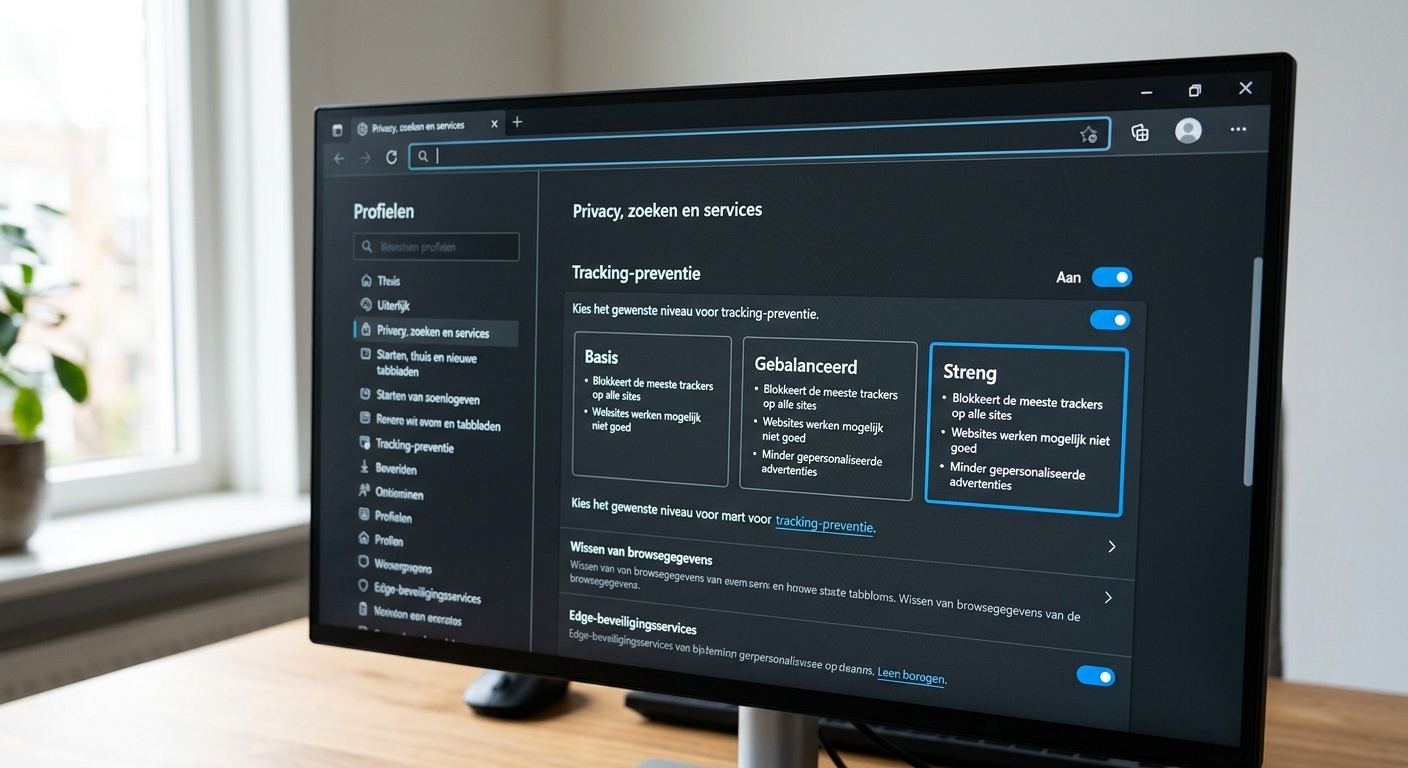
Tip: Start met Evenwichtig als je geen problemen wilt met websites. Merk je dat alles goed werkt, kies dan Streng voor extra privacy.
Veelgemaakte fouten
Let hierop
- Denken dat blokkeren van trackers ook je veilig houdt tegen phishing. Het beperkt alleen het volgen, het herkent geen valse websites.
- Op Streng blijven staan terwijl een belangrijke site (bijvoorbeeld je bank) niet goed werkt, en dan overschakelen naar een ander, onveiliger toestel.
- Uitzonderingen toevoegen voor sites die je niet kent.
- De instelling vergeten op je andere toestellen, zoals je telefoon of een tweede computer.
Let op: Tracking Prevention beschermt je privacy, maar herkent geen phishing. Klik nooit op een link in een onverwachte mail of sms, ook niet met de strengste instelling.
Wat als het toch misloopt?
Heb je op een verdachte link geklikt of gegevens ingevoerd op een site waarover je twijfelt? Wijzig meteen je wachtwoord en volg de stappen op Mijn account is gehackt. Ben je geld of gegevens kwijt, dan vind je hulp op Ik ben slachtoffer.
Een sterk, uniek wachtwoord voor elk account maakt het verschil als gegevens toch lekken. Lees hoe je een sterk wachtwoord kiest.
Log in om je leesvoortgang te bewaren.