Apps en programma'sMicrosoft Edge
Laat Microsoft Defender SmartScreen aanstaan
SmartScreen helpt Edge-gebruikers beschermen tegen phishing, malware en verdachte downloads. Zo weet je waarom je het best aan laat en hoe je reageert.
Beginner · 4 min leestijd
SmartScreen controleert bezochte websites en kan waarschuwen wanneer een site als phishing- of malwaresite bekendstaat of verdacht gedrag vertoont.
Dat is belangrijk, want een valse website is vaak moeilijk van een echte te onderscheiden. Een nagemaakte inlogpagina van je bank of van Microsoft kan er bijna identiek uitzien. SmartScreen vergelijkt websites en downloads met lijsten van gekende gevaarlijke pagina's en bestanden. Staat jouw bestemming daarop, dan krijg je een waarschuwing voor je iets invult of opent.
Let op: Omzeil een SmartScreen-waarschuwing niet alleen omdat een pagina er professioneel uitziet.
Zo controleer je dat het aanstaat
SmartScreen in Edge nakijken
- Open Microsoft Edge en klik rechtsboven op de drie puntjes.
- Kies Instellingen en ga naar Privacy, zoeken en services.
- Zoek de sectie Beveiliging.
- Controleer of Microsoft Defender SmartScreen is ingeschakeld.
- Schakel de optie in als ze uitstaat.
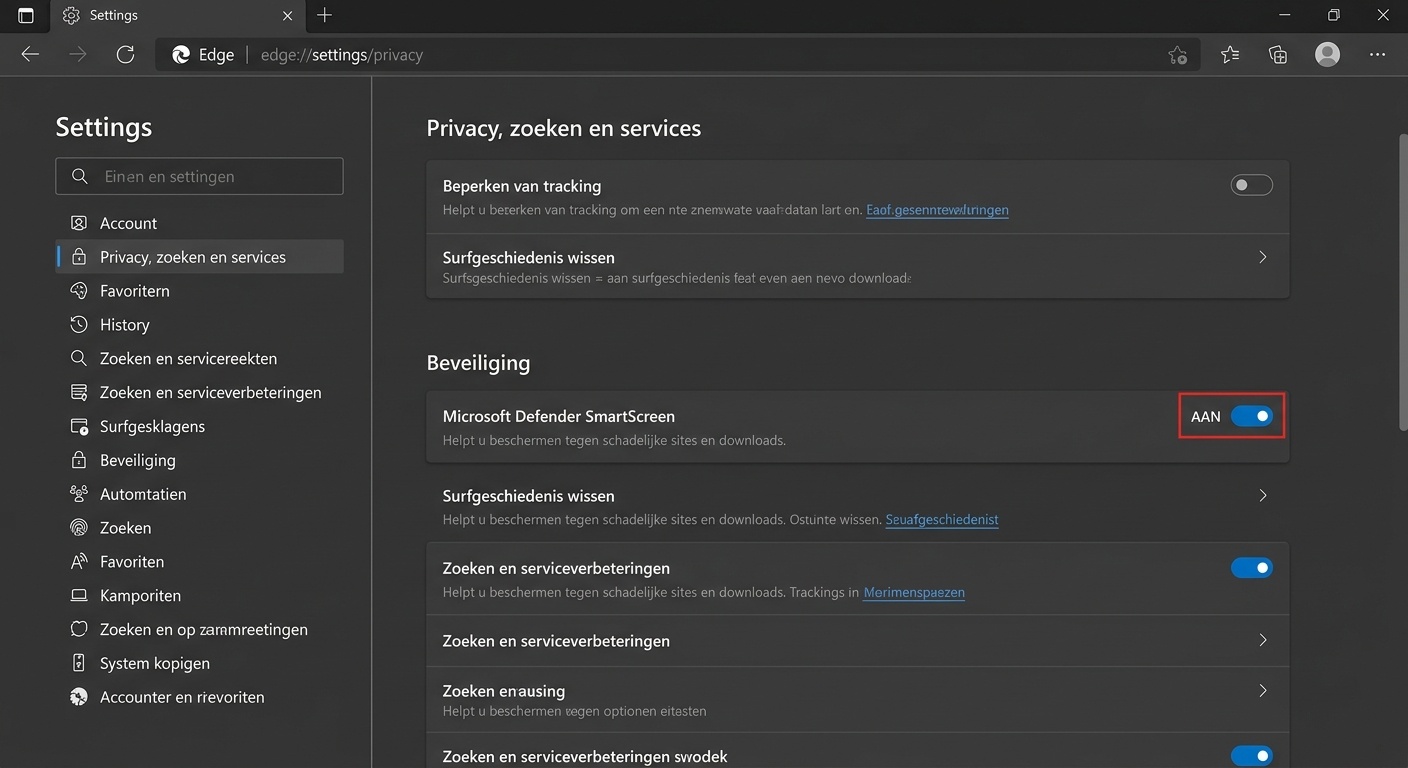
Tip: Menu's kunnen per versie verschillen. Zoek in de instellingen van Edge naar 'SmartScreen' als je de optie niet meteen vindt.
Een concreet voorbeeld
Je krijgt een e-mail dat je pakket niet kon worden geleverd, met een link om een klein bedrag te betalen. Je klikt en Edge toont een waarschuwing dat de site onveilig kan zijn. Je sluit de pagina. Zonder die waarschuwing had je misschien je kaartgegevens ingevuld. Wil je toch nagaan of er een pakje onderweg is, open dan zelf de officiële website of app van de vervoerder.
Veelgemaakte fouten
Vermijd dit
- De waarschuwing wegklikken omdat de pagina er officieel uitziet.
- SmartScreen uitschakelen omdat een site of download 'niet werkt'.
- Een gedownload bestand toch openen na een waarschuwing.
- Denken dat SmartScreen elke valse website herkent. Nieuwe nepsites zijn niet altijd meteen gekend.
- Een verdachte pagina niet melden.
Wat als het toch misloopt?
Klikte je toch door en vulde je gegevens in, of opende je een verdacht bestand? Sluit de pagina, wijzig meteen je wachtwoord via de officiële website of app en laat je toestel nakijken. Schaam je niet: oplichters zijn goed voorbereid en iedereen kan erin trappen. Lees onze pagina Ik klikte op een phishinglink, Mijn toestel gedraagt zich vreemd: mogelijk malware en Mijn account is gehackt. Meer over verdachte bestanden lees je op Controleer downloads vóór je ze opent. Meer over een gelijkaardige functie in Chrome lees je op Negeer waarschuwingen van Safe Browsing niet. Meer hulp vind je op Ik ben slachtoffer.
Veelgestelde vragen
Is SmartScreen hetzelfde als een antivirusprogramma?
Nee. SmartScreen waarschuwt voor gevaarlijke websites en downloads, maar vervangt geen volledig beveiligingsprogramma. Houd je toestel ook up-to-date.
Kan een waarschuwing fout zijn?
Af en toe wel. Controleer dat nooit door door te klikken. Open de dienst via de officiële website of app, of vraag het aan de afzender via een ander kanaal.
Wat doe ik op het werk bij een waarschuwing?
Klik niet door en meld het aan IT, volgens de interne procedure.
Log in om je leesvoortgang te bewaren.