Apps en programma'sGoogle Chrome
Negeer waarschuwingen van Safe Browsing niet
Chrome waarschuwt voor phishing, malware, gevaarlijke downloads en risicovolle extensies. Zo reageer je juist op zo'n rood waarschuwingsscherm.
Beginner · 4 min leestijd
Je opent een website en plots verschijnt een rood scherm met de boodschap dat de site misleidend kan zijn of schadelijke software bevat. Veel mensen klikken zo'n melding snel weg, omdat ze haast hebben of omdat ze de site 'toch vertrouwen'. Dat is een risico.
De waarschuwing komt van Safe Browsing, een beveiligingsfunctie van Chrome. Die vergelijkt websites en downloads met een lijst van gekende gevaarlijke pagina's. Wordt jouw bestemming op die lijst gevonden, dan krijg je een waarschuwing. Ook bij gevaarlijke downloads of risicovolle extensies kan Chrome je verwittigen.
Let op: Klik niet automatisch door wanneer Chrome een website of download als gevaarlijk markeert. Controleer eerst waarom de waarschuwing verschijnt.
Zo reageer je op een waarschuwing
Bij een waarschuwing
- Stop en lees de melding.
- Controleer het webadres en de aanleiding.
- Download geen bestand om een waarschuwing te 'testen'.
- Neem bij twijfel contact op met IT of de afzender via een vertrouwd kanaal.
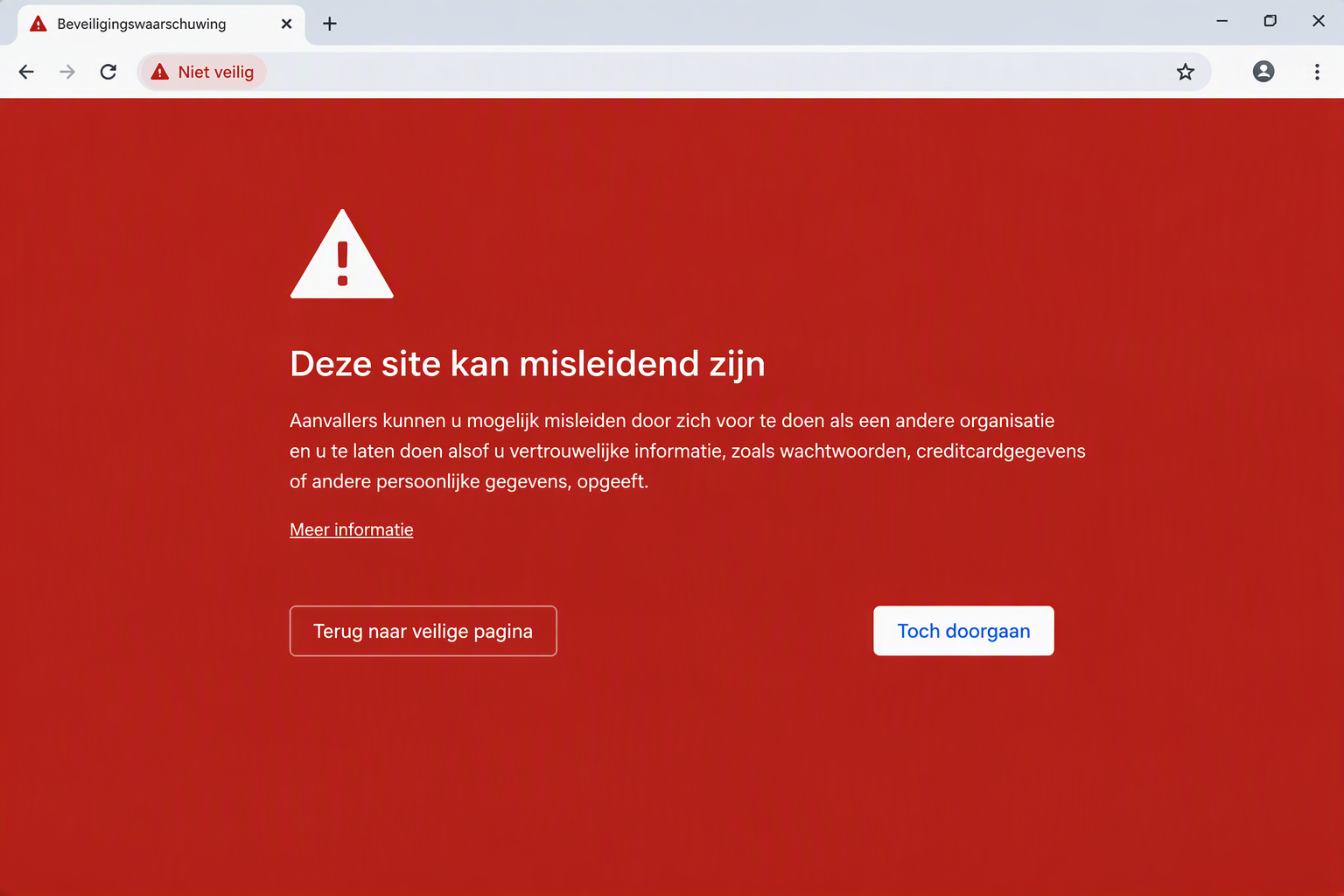
Een concreet voorbeeld
Je krijgt een sms dat je pakket niet geleverd kon worden en klikt op de link. Chrome toont een rood scherm met de melding dat de site misleidend kan zijn. Je sluit de pagina. Zonder die waarschuwing had je misschien je kaartgegevens ingevuld. Wil je toch controleren of je een pakje verwacht, open dan zelf de officiële website of app van de vervoerder, niet via de link uit het bericht.
Tip: Een waarschuwing is meestal een goede reden om te stoppen. Heb je haast, neem dan toch even de tijd. Een echte site blijft er morgen nog staan.
Veelgemaakte fouten
Vermijd dit
- De waarschuwing wegklikken omdat je de site 'kent'.
- Safe Browsing uitschakelen omdat een pagina 'niet werkt'.
- Een bestand toch downloaden en openen nadat Chrome waarschuwde.
- Denken dat de waarschuwing fout is omdat de site er professioneel uitziet.
- Een verdachte site niet melden.
Wat als het toch misloopt?
Klikte je toch door en vulde je gegevens in, of downloadde je een bestand? Sluit de pagina, wijzig meteen je wachtwoord via de officiële website of app en laat je toestel nakijken. Schaam je niet: oplichters zijn goed voorbereid en iedereen kan erin trappen. Lees onze pagina Ik klikte op een phishinglink, Mijn toestel gedraagt zich vreemd: mogelijk malware en Mijn account is gehackt. Meer over de instellingen lees je op Safe Browsing en wachtwoordcontrole inschakelen en Controleer downloads vóór je ze opent. Meer hulp vind je op Ik ben slachtoffer.
Veelgestelde vragen
Kan een waarschuwing fout zijn?
Af en toe wel. Maar controleer dat nooit zelf door door te klikken. Open de dienst via de officiële website of app, of vraag het aan de afzender via een ander kanaal.
Waarom krijg ik de waarschuwing op een site die ik altijd gebruikte?
Een site kan gehackt zijn. Wacht tot de eigenaar het probleem oplost en vraag eventueel via een ander kanaal na.
Wat doe ik op het werk?
Klik niet door en meld het bij IT, volgens de interne procedure.
Log in om je leesvoortgang te bewaren.