Apps en programma'sGoogle Chrome
Safe Browsing en wachtwoordcontrole inschakelen
Laat Chrome je automatisch waarschuwen voor gevaarlijke sites en gelekte wachtwoorden. Zo stel je Safe Browsing in en blijf je veiliger online.
Beginner · 4 min leestijd
Oplichters maken nagemaakte websites die er bijna identiek uitzien als die van je bank, een webshop of een pakketdienst. Eén klik en één ingevuld wachtwoord kunnen volstaan om je account te verliezen. Chrome kan je daar automatisch voor waarschuwen, maar alleen als de juiste beveiligingsopties aanstaan.
Safe Browsing is een functie die je waarschuwt als je een gevaarlijke website, een schadelijke download of een mogelijk gevaarlijke extensie tegenkomt. Daarnaast kan Chrome je laten weten wanneer een wachtwoord dat je gebruikt in een datalek is opgedoken.
Wat doen deze functies precies?
- Waarschuwing voor gevaarlijke sites: Chrome toont een rood waarschuwingsscherm voor je een website opent waarvan bekend is dat ze phishing of schadelijke software bevat.
- Waarschuwing voor gevaarlijke downloads: Chrome meldt het als een bestand schadelijk kan zijn.
- Wachtwoordcontrole: Chrome waarschuwt als een opgeslagen of ingevuld wachtwoord gelekt is bij een gegevenslek.
Geen enkele beveiliging is perfect. Nieuwe valse websites worden niet altijd meteen herkend. Blijf dus altijd zelf kritisch.
Zo schakel je het in
Safe Browsing instellen
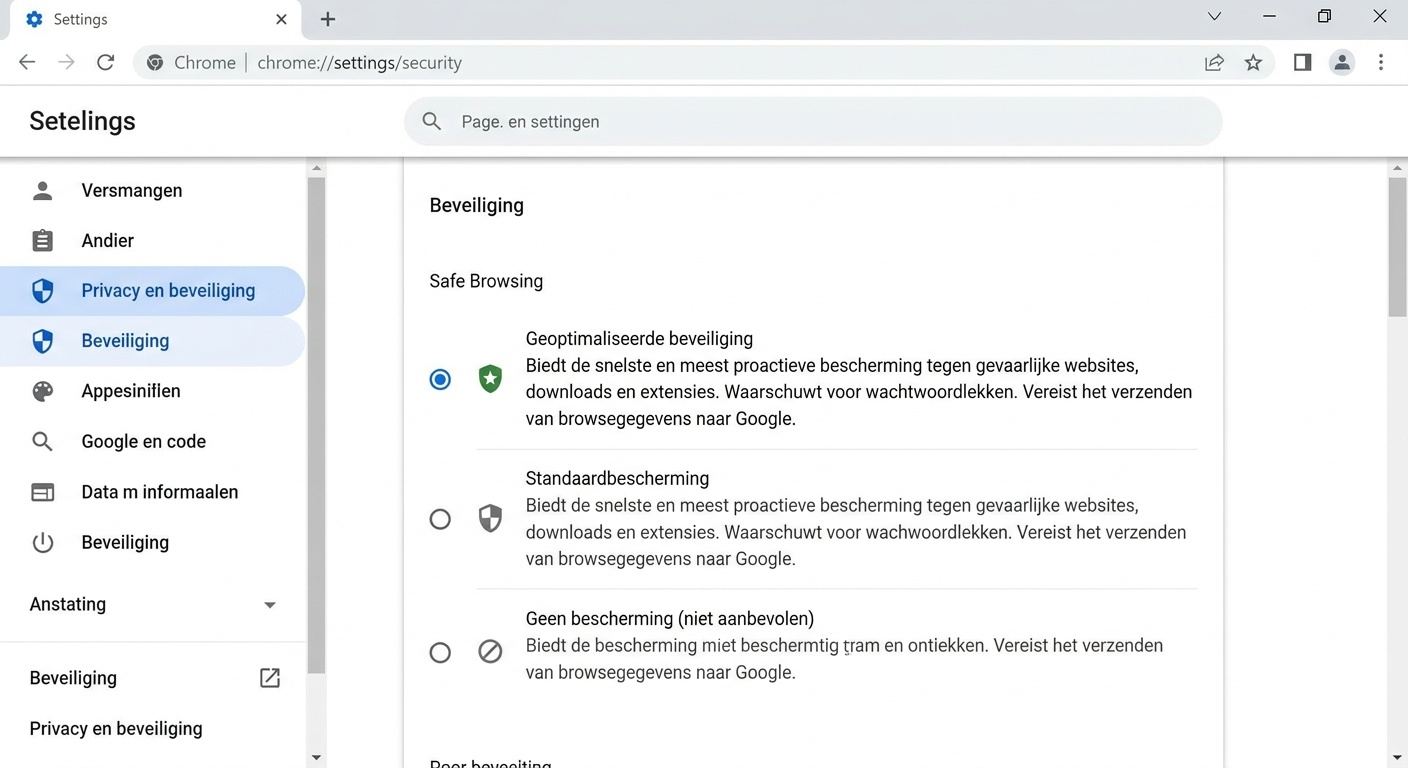
- Klik rechtsboven op de drie puntjes ('Meer') en kies 'Instellingen'.
- Ga naar 'Privacy en beveiliging' en dan 'Beveiliging'.
- Kies 'Geoptimaliseerde beveiliging' voor de sterkste bescherming tegen phishing en malware.
- Controleer in hetzelfde scherm of de waarschuwing voor gelekte wachtwoorden aanstaat.
- Sluit de instellingen en herstart Chrome als daarom gevraagd wordt.
Tip: Op je smartphone vind je een gelijkaardige optie onder Instellingen → Privacy en beveiliging → Safe Browsing, met de schakelaar 'Waarschuwen als een wachtwoord is gelekt bij een gegevenslek'.
Een concreet voorbeeld
Je krijgt een sms dat je pakket niet geleverd kon worden en klikt op de link. Chrome toont een rood scherm met de melding dat de site misleidend kan zijn. Je klikt niet verder en sluit de pagina. Zonder die waarschuwing had je misschien je kaartgegevens ingevuld. Meldt Chrome later dat een van je wachtwoorden gelekt is, wijzig het dan meteen via de officiële website of app van de dienst, en op elke andere dienst waar je datzelfde wachtwoord gebruikte.
Let op: Klik een waarschuwing van Chrome niet weg om toch door te gaan. Twijfel je? Sluit de pagina en open de dienst zelf via de officiële website of app.
Veelgemaakte fouten
Vermijd dit
- Waarschuwingsschermen wegklikken zonder ze te lezen.
- Safe Browsing uitschakelen omdat een site 'niet werkt'.
- Een gelekt wachtwoord negeren, of enkel op één dienst wijzigen.
- Denken dat Chrome alle valse websites herkent.
- Chrome nooit bijwerken.
Wat als het toch misloopt?
Vulde je gegevens in op een valse website? Wijzig meteen je wachtwoord via de officiële website of app en zet tweestapsverificatie aan. Schaam je niet: oplichters zijn goed voorbereid en iedereen kan erin trappen. Lees onze pagina Ik klikte op een phishinglink en Wat te doen als een wachtwoord gelekt is. Meer over de ingebouwde controle van de browser vind je op Voer de Veiligheidscheck van Chrome uit. Meer hulp vind je op Ik ben slachtoffer.
Veelgestelde vragen
Wat is het verschil tussen standaard en geoptimaliseerde beveiliging?
Geoptimaliseerde beveiliging biedt een snellere en sterkere bescherming tegen nieuwe bedreigingen. Daarvoor deelt Chrome meer gegevens met Google. Lees de uitleg van Google als je daar vragen over hebt.
Is mijn computer dan helemaal veilig?
Nee. Safe Browsing is één beschermlaag. Houd ook je besturingssysteem up-to-date en gebruik sterke, unieke wachtwoorden.
Werkt dit ook in andere browsers?
De meeste browsers hebben een gelijkaardige beveiliging. De menu's en namen verschillen, dus zoek in de instellingen naar beveiliging of phishingbescherming.
Log in om je leesvoortgang te bewaren.