Apps en programma'sGoogle Chrome
Voer de Veiligheidscheck van Chrome uit
Chrome kan zelf controleren op belangrijke beveiligingsproblemen. Zo voer je de Veiligheidscheck uit en los je gevonden problemen op.
Beginner · 4 min leestijd
Je browser is het toestel waarmee je inlogt, betaalt en zoekt. Daarom is hij een geliefd doelwit van oplichters. Een verouderde browser, een gelekt wachtwoord of een schadelijke extensie kan volstaan om je account of gegevens in gevaar te brengen.
Chrome heeft een ingebouwde Veiligheidscheck. Met één klik controleert de browser een aantal belangrijke zaken en geeft hij aan wat je best aanpast. Je hoeft er geen technische kennis voor te hebben.
Wat controleert Chrome?
Controleer regelmatig
- Gelekte, hergebruikte of zwakke opgeslagen wachtwoorden.
- Of Safe Browsing actief is.
- Of Chrome bijgewerkt is.
- Mogelijk schadelijke extensies.
- Onnodige of misleidende meldings- en siterechten.
Safe Browsing is een functie die je waarschuwt als je een gevaarlijke website of download tegenkomt. Extensies zijn kleine programma's die je aan Chrome toevoegt. Sommige vragen veel rechten en kunnen meelezen met wat je doet op websites.
Zo voer je de check uit
Veiligheidscheck uitvoeren
- Open Chrome en klik rechtsboven op de drie puntjes.
- Kies Instellingen.
- Kies Privacy en beveiliging.
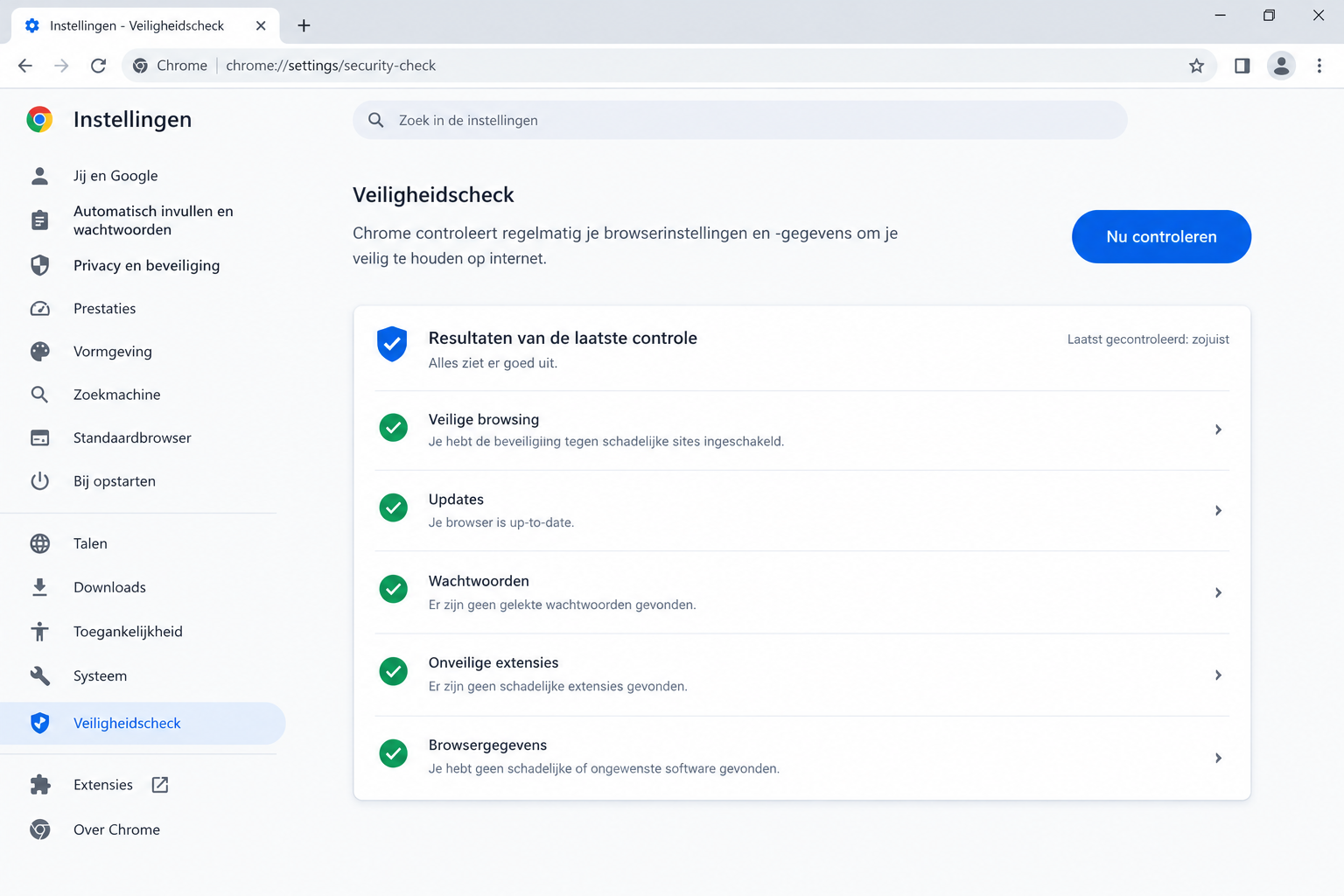
- Kies Veiligheidscheck en klik op Nu controleren.
- Bekijk de resultaten en volg de voorgestelde acties op, zoals een wachtwoord wijzigen of een extensie verwijderen.
- Herhaal de check af en toe, bijvoorbeeld na het installeren van nieuwe extensies.
Tip: Maak van de Veiligheidscheck een vaste controle op bedrijfscomputers die niet centraal beheerd worden.
Een concreet voorbeeld
Je voert de check uit en Chrome meldt dat een van je opgeslagen wachtwoorden in een datalek is opgedoken en dat je hetzelfde wachtwoord op meerdere sites gebruikt. Wijzig dat wachtwoord meteen op elke dienst waar je het gebruikt, en kies telkens een uniek wachtwoord. Meldt Chrome ook een extensie die je niet herkent, verwijder die dan. Je hebt zo in enkele minuten meerdere zwakke plekken gedicht.
Let op: Wijzig een gelekt wachtwoord altijd via de officiële website of app van de dienst, nooit via een link in een bericht.
Veelgemaakte fouten
Vermijd dit
- Meldingen over een gelekt wachtwoord negeren.
- Chrome nooit bijwerken of de herstartmelding blijven uitstellen.
- Extensies installeren die je niet herkent of niet meer gebruikt.
- Meldingen toestaan op websites die daar geen reden voor hebben.
- Alleen een wachtwoord wijzigen op één dienst terwijl je het op meerdere gebruikte.
Wat als het toch misloopt?
Vermoed je dat iemand toegang heeft tot je account of dat je op een valse website gegevens invulde? Wijzig meteen je wachtwoord en zet tweestapsverificatie aan. Lees onze pagina Wat te doen als een wachtwoord gelekt is en Mijn account is gehackt. Klikte je op een verdachte link? Lees dan Ik klikte op een phishinglink. Meer over sterke wachtwoorden vind je op Kies een sterk wachtwoord dat oplichters niet raden. Meer hulp vind je op Ik ben slachtoffer.
Veelgestelde vragen
Hoe vaak voer ik de check uit?
Regelmatig, bijvoorbeeld een keer per maand of na het installeren van nieuwe extensies.
Vervangt dit een antivirusprogramma?
Nee. De check helpt bij je browserinstellingen, maar is geen volledige beveiliging van je toestel. Houd ook je besturingssysteem up-to-date.
Werkt dit ook op mijn smartphone?
Chrome heeft ook op smartphones een Veiligheidscheck, maar de menu's kunnen verschillen. Zoek in de instellingen naar Veiligheidscheck.
Log in om je leesvoortgang te bewaren.