Apps en programma'sGoogle Chrome
Opgeslagen wachtwoorden controleren in Chrome
Chrome kan zelf nagaan of je opgeslagen wachtwoorden zwak zijn of ooit gelekt zijn. Zo doe je de controle en pak je zwakke plekken aan.
Beginner · 4 min leestijd
Veel mensen laten hun browser wachtwoorden onthouden, zodat ze niet telkens opnieuw moeten typen. Dat is handig, maar na een paar jaar staan er tientallen wachtwoorden in. Sommige zijn zwak, sommige gebruik je op meerdere websites en een paar zijn misschien ooit uitgelekt bij een datalek van een bedrijf.
Oplichters proberen gelekte combinaties van e-mailadres en wachtwoord automatisch uit op andere diensten. Is jouw wachtwoord daarbij, dan kunnen ze zonder dat je het merkt binnenraken. Chrome heeft daarom een ingebouwde wachtwoordcontrole. Die vergelijkt je opgeslagen wachtwoorden met bekende lekken en toont welke je best meteen vervangt.
Zo voer je de controle uit
Wachtwoordcontrole uitvoeren
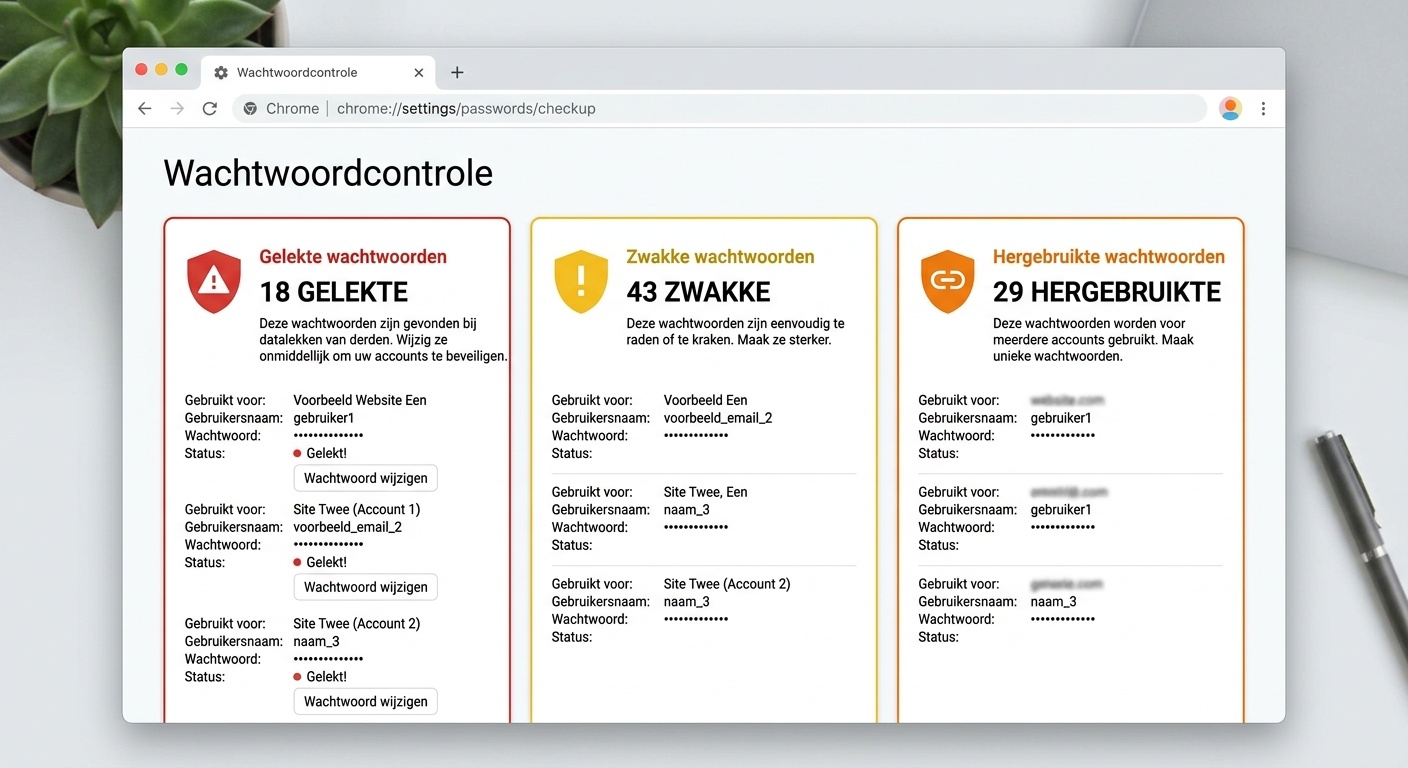
- Ga naar chrome://password-manager/checkup of via Instellingen → Automatisch aanvullen → Wachtwoordmanager.
- Klik op 'Wachtwoorden controleren'.
- Vervang elk wachtwoord dat als 'gecompromitteerd', 'zwak' of 'hergebruikt' wordt gemarkeerd.
Let op: Gebruik voor elk belangrijk account, zoals e-mail en bank, een uniek wachtwoord. Hergebruik is de belangrijkste reden waarom één datalek meerdere accounts treft.
Wat betekenen de meldingen?
- Gecompromitteerd: dit wachtwoord is gevonden in een gekend datalek. Vervang het meteen, ook op andere sites waar je het gebruikte.
- Hergebruikt: je gebruikt hetzelfde wachtwoord op meerdere websites. Eén lek is dan genoeg om meerdere accounts te openen.
- Zwak: het wachtwoord is makkelijk te raden, bijvoorbeeld omdat het kort is of een bekend woord bevat.
Een concreet voorbeeld
Je voert de controle uit en Chrome meldt dat het wachtwoord van een webshop gelekt is. Je gebruikt datzelfde wachtwoord ook voor je e-mail. Wijzig het dan eerst bij je e-mail, want daarmee kan iemand ook bij je andere accounts, en daarna bij de webshop. Kies telkens een nieuw, uniek wachtwoord. Wijzig het altijd via de officiële website of app en nooit via een link in een bericht.
Tip: Laat Chrome of een wachtwoordbeheerder een lang, willekeurig wachtwoord voor je aanmaken. Dan hoef je het zelf niet te onthouden.
Veelgemaakte fouten
Vermijd dit
- Een melding over een gelekt wachtwoord negeren.
- Het wachtwoord alleen aanpassen op de getroffen site en niet op andere sites waar je het gebruikte.
- Een nieuw wachtwoord kiezen dat bijna gelijk is aan het oude, bijvoorbeeld met een ander cijfer op het einde.
- De controle één keer doen en nooit meer herhalen.
- Zonder tweestapsverificatie werken op je belangrijkste accounts.
Wat als het toch misloopt?
Vermoed je dat iemand je account al gebruikte? Wijzig meteen je wachtwoord, zet tweestapsverificatie aan en meld je af op toestellen die je niet herkent. Lees onze pagina Wat te doen als een wachtwoord gelekt is en Mijn account is gehackt. Meer over sterke wachtwoorden vind je op Kies een sterk wachtwoord dat oplichters niet raden en meer over de browser op Voer de Veiligheidscheck van Chrome uit. Meer hulp vind je op Ik ben slachtoffer.
Veelgestelde vragen
Is het veilig om wachtwoorden in Chrome op te slaan?
Het is veiliger dan overal hetzelfde wachtwoord gebruiken. Beveilig je toestel en je Google-account goed, met een sterke schermvergrendeling en tweestapsverificatie.
Hoe vaak doe ik de controle?
Af en toe, bijvoorbeeld een paar keer per jaar of na een bericht over een datalek.
Menu's zien er bij mij anders uit. Wat nu?
Chrome past zijn menu's regelmatig aan. Zoek in de instellingen naar 'Wachtwoordmanager' of 'Wachtwoorden controleren'.
Log in om je leesvoortgang te bewaren.