Apps en programma'sMicrosoft PowerPoint
Deel veilig met toegangsrechten en vervaldatum
Bepaal precies wie je presentatie kan bekijken of bewerken en voor hoe lang. Zo deel je veilig via OneDrive of PowerPoint.
Beginner · 4 min leestijd
Een presentatie delen is snel gebeurd: één klik en je krijgt een link. Maar een link die je naar iedereen kan doorsturen, kan ook in verkeerde handen terechtkomen. Wie de link heeft, kan het bestand openen, soms zelfs aanpassen of doorsturen, ook lang nadat je het deelde.
Dat is belangrijk, want een presentatie bevat vaak meer dan je denkt: prijzen, klantnamen, interne plannen of persoonsgegevens. Met de juiste instellingen bepaal je zelf wie erbij kan en hoe lang.
Zo deel je een presentatie veilig
Een presentatie veilig delen via OneDrive
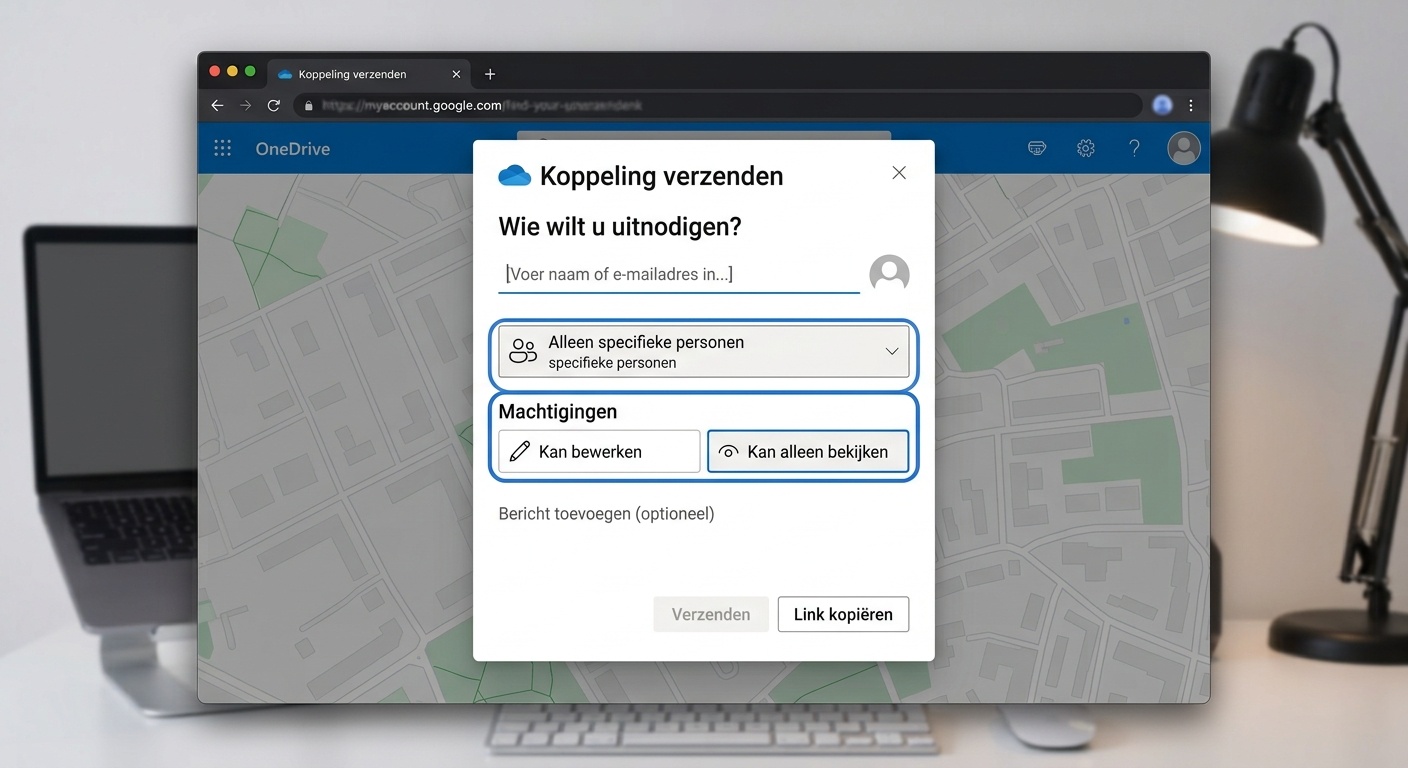
- Klik op 'Delen' rechtsboven in PowerPoint of OneDrive.
- Kies 'Specifieke personen' en vul hun e-mailadres in. Dit is veiliger dan een algemene deelbare link.
- Kies of ze het bestand enkel mogen bekijken of ook bewerken.
- Gebruik je toch een deelbare link (bv. 'Iedereen met de koppeling'), stel dan een vervaldatum en eventueel een wachtwoord in.
Tip: Controleer regelmatig via 'Beheer toegang' wie er nog toegang heeft tot gedeelde bestanden, en verwijder toegang die niet langer nodig is.
Een concreet voorbeeld
Je deelt een offerte met een potentiële klant via een link voor 'iedereen met de koppeling'. De klant stuurt de link door naar een collega, die hem op haar beurt in een groepschat zet. Een paar weken later kan nog altijd iedereen met die link de offerte openen. Had je het bestand gedeeld met alleen het e-mailadres van de klant, met bekijkrechten en een vervaldatum, dan was de toegang vanzelf verlopen en kon enkel de bedoelde persoon erbij.
Veelgemaakte fouten
Vermijd dit
- Standaard een link voor 'iedereen' kiezen omdat dat het snelst gaat.
- Bewerkrechten geven terwijl bekijken volstaat.
- Een deelbare link zonder vervaldatum laten staan.
- Gevoelige bestanden delen zonder wachtwoord of beperkte toegang.
- Nooit nakijken wie nog toegang heeft tot oude gedeelde bestanden.
Let op: Deel een link nooit in een openbare chat of op sociale media als het bestand gevoelige informatie bevat. Wie de link vindt, kan het bestand openen.
Wat als het toch misloopt?
Deelde je een bestand te breed, of vermoed je dat een onbekende toegang kreeg? Stop meteen het delen, wijzig de rechten en verwijder de deellink. Wijzig ook je wachtwoord als je denkt dat je account is misbruikt. Schaam je niet: iedereen kan zich vergissen. Lees onze pagina Deel OneDrive-bestanden bewust, Mijn account is gehackt en Wat te doen als een wachtwoord gelekt is. Meer over verdachte bestanden lees je op Open onverwachte PowerPoint-bestanden voorzichtig. Meer hulp vind je op Ik ben slachtoffer.
Veelgestelde vragen
Wat is het verschil tussen 'Specifieke personen' en een deelbare link?
Bij 'Specifieke personen' krijgen enkel de ingevulde e-mailadressen toegang. Een deelbare link werkt voor iedereen die hem heeft, afhankelijk van de instelling.
Kan ik toegang achteraf intrekken?
Ja. Open 'Beheer toegang' bij het bestand en verwijder de personen of de link.
Menu's zien er bij mij anders uit. Wat nu?
Namen en menu's verschillen per versie. Zoek bij het bestand naar 'Delen' en 'Beheer toegang'.
Log in om je leesvoortgang te bewaren.