Beveilig je werkaccount op je smartphone met MFA
Een gestolen wachtwoord hoeft geen gestolen bedrijfsaccount te betekenen. Zo bescherm je zakelijke toegang vanaf je smartphone met MFA.
Beginner · 4 min leestijd
Smartphones worden vaak gebruikt voor zakelijke e-mail, cloudomgevingen en externe toegang. Bescherm zulke accounts met multifactorauthenticatie (MFA), zodat een wachtwoord alleen niet voldoende is om in te loggen.
Dat is belangrijk, want een telefoon gaat overal mee naartoe en wachtwoorden lekken uit: via een datalek, een phishingbericht of omdat iemand hetzelfde wachtwoord op meerdere plaatsen gebruikt. Met MFA heeft een oplichter naast het wachtwoord ook een tweede bewijs nodig, bijvoorbeeld een goedkeuring in een app op jouw toestel. Zo blijft hij buiten, zelfs met het juiste wachtwoord.
Welke accounts beveilig je eerst?
Prioriteit voor MFA
- Zakelijke e-mail.
- Microsoft 365 of Google Workspace.
- VPN en andere externe toegang.
- Cloud- en beheerportalen.
- Accounts met beheerdersrechten.
Zo stel je het in
MFA activeren op je werkaccount
- Open de beveiligingsinstellingen van je werkaccount, of vraag IT hoe je dat doet.
- Zoek de optie voor tweestapsverificatie of meerfactorauthenticatie.
- Kies bij voorkeur een authenticatie-app of een beveiligingssleutel in plaats van een sms-code.
- Volg de stappen op het scherm en bewaar de herstelcodes op een veilige plek.
- Test het door uit te loggen en opnieuw in te loggen.
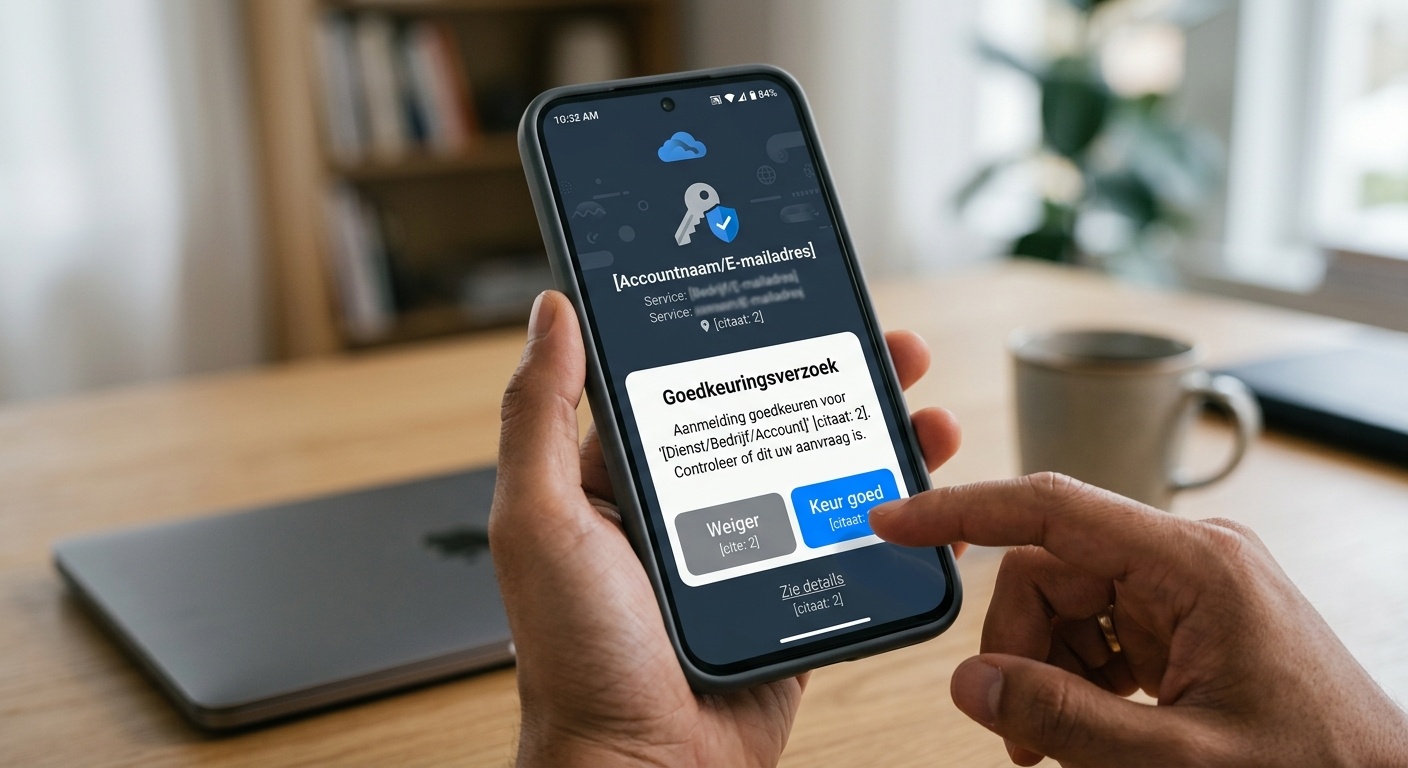
Let op: Keur nooit zomaar een onverwachte MFA-melding goed. Krijg je een aanmeldverzoek dat je zelf niet gestart hebt, weiger het en meld dit volgens de procedure van je organisatie.
Een concreet voorbeeld
Een medewerker vult op een valse website zijn werkmailadres en wachtwoord in. De oplichter probeert meteen in te loggen. Staat MFA aan, dan krijgt de medewerker een melding op zijn smartphone terwijl hij zelf niets doet. Hij weigert die melding en meldt het aan IT. De oplichter komt er niet in. Zonder MFA had hij toegang gehad tot de mailbox, de documenten en misschien zelfs het netwerk.
Veelgemaakte fouten
Vermijd dit
- Een melding goedkeuren om er vanaf te zijn.
- Een code doorgeven aan iemand die zich voordoet als IT of helpdesk.
- De herstelcodes niet bewaren of ze op dezelfde telefoon laten staan.
- Een nieuwe telefoon nemen zonder MFA eerst over te zetten.
- MFA enkel op de e-mail instellen en andere werkaccounts vergeten.
Wat als het toch misloopt?
Keurde je een melding goed die je niet zelf startte, of verloor je je telefoon? Meld het meteen aan IT, wijzig je wachtwoord via de officiële website of app en laat de toegang van het toestel intrekken. Schaam je niet: oplichters zijn goed voorbereid en iedereen kan erin trappen. Lees onze pagina Mijn account is gehackt, Bedrijfssmartphone kwijt of gestolen? Handel meteen en Wat te doen als een wachtwoord gelekt is. Meer over MFA lees je op Bescherm bedrijfsaccounts met MFA. Meer hulp vind je op Ik ben slachtoffer.
Veelgestelde vragen
Wat is MFA?
Meerfactorauthenticatie betekent dat je naast je wachtwoord nog een tweede bewijs nodig hebt om in te loggen. Het is een andere naam voor tweestapsverificatie.
Is MFA lastig op mijn smartphone?
Het kost enkele seconden extra bij het inloggen. Veel diensten onthouden vertrouwde toestellen een tijd.
Wat als ik mijn telefoon verlies?
Meld het meteen aan IT. Met herstelcodes of een tweede methode kan je MFA op een nieuw toestel instellen.
Log in om je leesvoortgang te bewaren.