Bescherm bedrijfsaccounts met MFA
Een wachtwoord alleen is onvoldoende voor belangrijke bedrijfsaccounts. Zo voeg je met MFA een extra beveiligingslaag toe en begin je bij de juiste accounts.
Beginner · 4 min leestijd
Multifactorauthenticatie (MFA) vraagt naast een wachtwoord nog een andere factor, bijvoorbeeld een authenticatie-app, token of biometrische controle. Daardoor kan een gestolen wachtwoord alleen onvoldoende zijn om in te loggen.
Dat is belangrijk, want wachtwoorden lekken uit. Een medewerker klikt op een phishingbericht, een leverancier wordt gehackt of iemand gebruikt hetzelfde wachtwoord op meerdere plaatsen. Zonder MFA kan een oplichter dan meteen binnen in de mailbox, de boekhouding of het netwerk van je organisatie. MFA zorgt ervoor dat hij nog een tweede bewijs nodig heeft, en dat bevindt zich op het toestel van de medewerker.
Waar begin je?
Begin met deze accounts
- Zakelijke e-mail en Microsoft 365- of Google Workspace-accounts.
- VPN, remote desktop en andere externe toegang.
- Boekhouding, facturatie en andere belangrijke bedrijfsapplicaties.
- Accounts met beheerdersrechten.
- Cloud-, hosting-, DNS-, firewall- en andere beheerportalen.
Tip: Maak MFA waar mogelijk verplicht voor medewerkers in plaats van het alleen als vrijwillige optie aan te bieden.
Welke methode kies je?
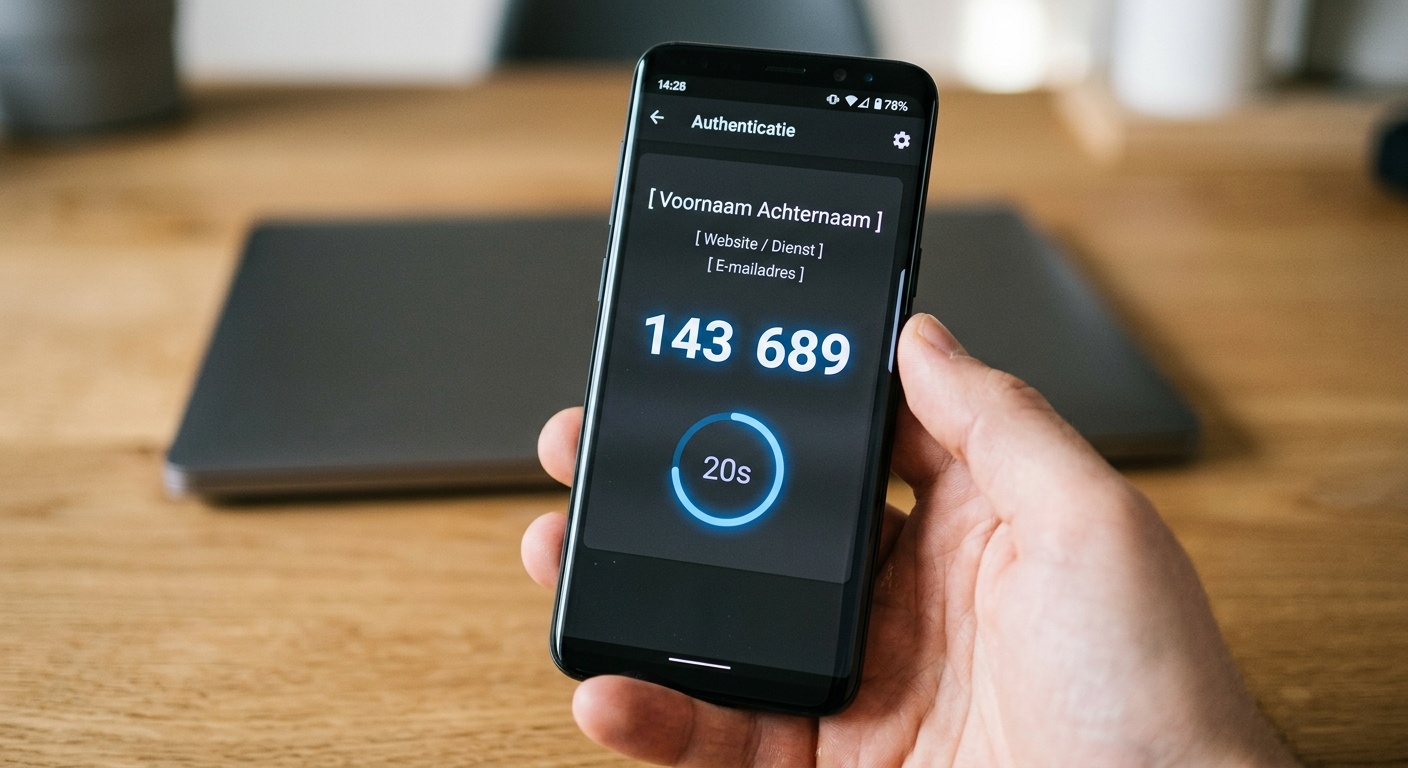
- Authenticatie-app: een app die om de paar seconden een nieuwe code toont of een melding laat goedkeuren. Dat is een goede keuze voor de meeste mensen.
- Beveiligingssleutel of token: een fysiek hulpmiddel dat je aansluit of aantikt. Zeer veilig, zeker voor beheerders.
- Biometrie: een vingerafdruk of gezichtsherkenning op je toestel.
- Sms-code: beter dan niets, maar minder veilig dan de andere methodes.
Let op: Sms-codes bieden extra bescherming, maar het CCB noemt sms of telefoon de minst veilige van de courante MFA-opties. Gebruik waar mogelijk een authenticatie-app of sterkere methode.
Een concreet voorbeeld
Een medewerker van de boekhouding vult op een valse website zijn e-mailadres en wachtwoord in. De oplichter probeert meteen in te loggen op de zakelijke mailbox. Staat MFA aan, dan krijgt de medewerker een melding op zijn telefoon en ziet hij dat er iemand probeert aan te melden. Hij keurt het niet goed en meldt het intern. De oplichter blijft buiten. Zonder MFA had hij facturen kunnen aanpassen en rekeningnummers kunnen wijzigen.
Veelgemaakte fouten
Vermijd dit
- MFA enkel voor beheerders instellen en medewerkers vergeten.
- Een melding goedkeuren die je niet zelf hebt uitgelokt.
- Een code doorgeven aan iemand die erom vraagt, ook als die zich voordoet als IT of helpdesk.
- Geen herstelmethode voorzien als een medewerker zijn telefoon verliest.
- MFA instellen en nooit nakijken of nog iedereen het gebruikt.
Wat als het toch misloopt?
Kreeg een medewerker een verificatiemelding die hij niet zelf aanvroeg, of vermoed je dat een account is overgenomen? Wijzig meteen het wachtwoord, meld het intern en laat de toegang controleren. Schaam je niet: oplichters zijn goed voorbereid en iedereen kan erin trappen. Lees onze pagina Mijn account is gehackt, Wat te doen als een wachtwoord gelekt is en Zet tweestapsverificatie aan op je belangrijkste accounts. Meer over beheerdersaccounts lees je op Gebruik geen beheerdersaccount voor dagelijks werk. Meer hulp vind je op Ik ben slachtoffer.
Veelgestelde vragen
Is MFA hetzelfde als tweestapsverificatie?
Ja, in de praktijk wel. Beide betekenen dat je naast je wachtwoord nog een tweede bewijs nodig hebt om in te loggen.
Is MFA lastig voor medewerkers?
Het kost enkele seconden extra bij het inloggen. Veel diensten onthouden vertrouwde toestellen een tijd.
Wat als een medewerker zijn telefoon verliest?
Voorzie een herstelmethode, bijvoorbeeld herstelcodes of een tweede methode, zodat hij niet buitengesloten wordt.
Log in om je leesvoortgang te bewaren.