Apps en programma'sMozilla Firefox
Wachtwoordmanager van Firefox instellen
Gebruik de ingebouwde wachtwoordmanager van Firefox om sterke, unieke wachtwoorden te bewaren en automatisch in te vullen. Zo stel je hem veilig in.
Beginner · 3 min leestijd
Firefox kan sterke wachtwoorden voorstellen en veilig bewaren, synchroniseerbaar tussen toestellen.
Dat is belangrijk, want wie tientallen wachtwoorden moet onthouden, kiest vaak overal hetzelfde of een eenvoudig wachtwoord dat makkelijk te raden is. Lekt zo'n wachtwoord uit, dan kunnen oplichters meteen bij meerdere accounts. Een wachtwoordmanager onthoudt ze voor jou, zodat je voor elke dienst een ander, lang wachtwoord kan gebruiken.
Zo stel je het in
- Open Firefox en klik rechtsboven op het menu met de drie streepjes.
- Kies Instellingen en ga naar Privacy en beveiliging.
- Zoek de sectie Wachtwoorden en zorg dat het opslaan en invullen van wachtwoorden aanstaat.
- Zet de optie voor een hoofdwachtwoord aan als die beschikbaar is, en kies een lang hoofdwachtwoord dat je nergens anders gebruikt.
- Laat Firefox een sterk wachtwoord voorstellen wanneer je een nieuw account aanmaakt.
- Zet tweestapsverificatie aan op je Firefox-account als je wachtwoorden tussen toestellen synchroniseert.
Menu's kunnen per versie verschillen. Zoek in de instellingen naar 'Wachtwoorden' als je een optie niet meteen vindt.
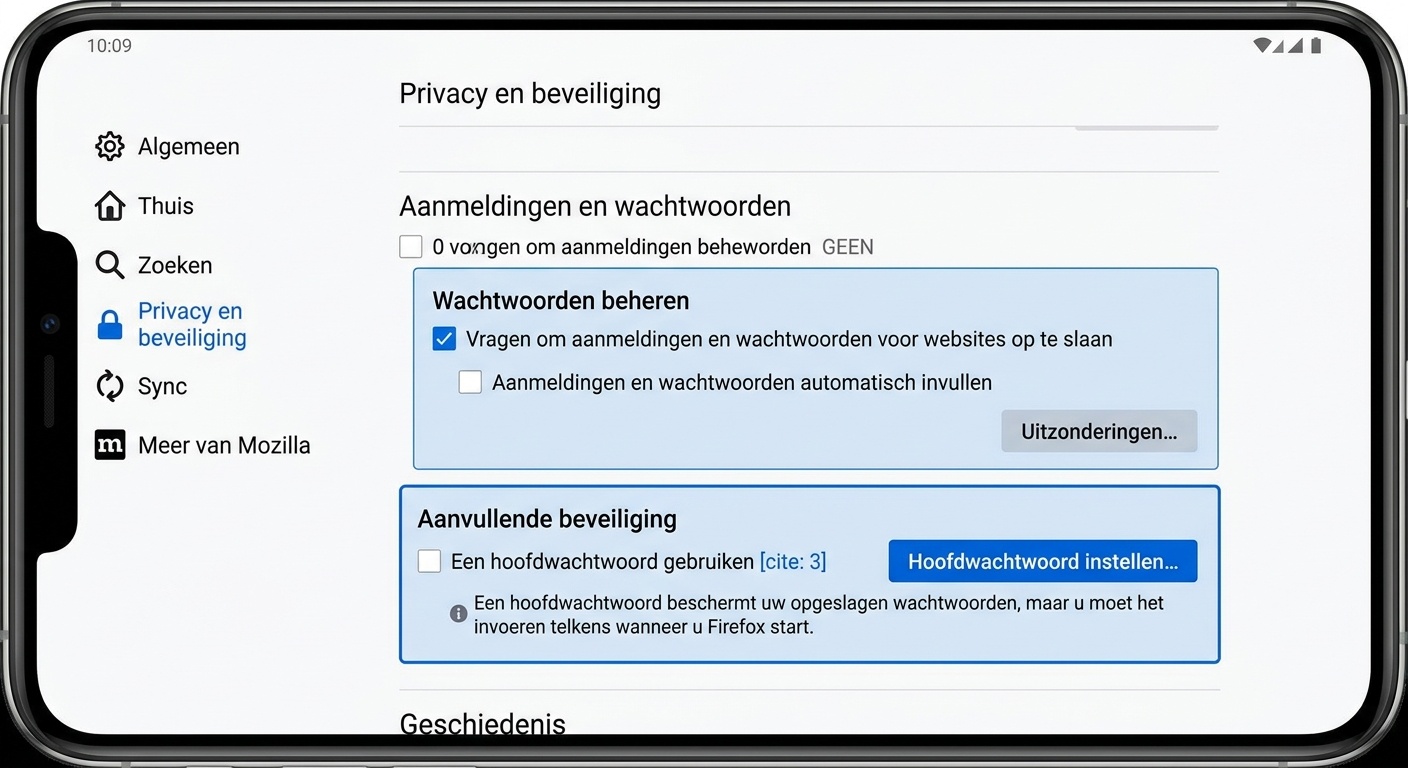
Tip: Een hoofdwachtwoord beschermt je opgeslagen wachtwoorden als iemand even aan je ontgrendelde computer zit. Kies het met zorg en vergeet het niet, want een vergeten hoofdwachtwoord is niet altijd te herstellen.
Een concreet voorbeeld
Je gebruikt voor je webshop, je mail en je sociale media datzelfde wachtwoord. De webshop wordt gehackt en je wachtwoord lekt uit. Oplichters proberen het meteen uit op je mailbox en je sociale media. Gebruik je een wachtwoordmanager met voor elke dienst een ander, lang wachtwoord, dan geeft één lek niemand toegang tot je andere accounts. Je hoeft er maar één te wijzigen.
Let op: Deel je hoofdwachtwoord of je opgeslagen wachtwoorden nooit met iemand, ook niet met iemand die zich voordoet als helpdesk, bank of politie.
Veelgemaakte fouten en vragen
Dit gaat vaak mis:
- Een kort of makkelijk hoofdwachtwoord kiezen, of datzelfde wachtwoord ook elders gebruiken.
- Wachtwoorden opslaan op een gedeelde computer, bijvoorbeeld in de bibliotheek of op school.
- Een voorgesteld sterk wachtwoord vervangen door een eenvoudig wachtwoord.
- Je computer ontgrendeld laten liggen.
- Geen tweestapsverificatie instellen op je Firefox-account.
Is een wachtwoordmanager in je browser veilig?
Het is veiliger dan overal hetzelfde wachtwoord gebruiken. Beveilig je toestel goed met een sterke schermvergrendeling en gebruik een hoofdwachtwoord.
Moet ik alle wachtwoorden zelf onthouden?
Nee. Onthoud enkel je hoofdwachtwoord en de code waarmee je je toestel ontgrendelt.
Wat als het toch misloopt?
Vermoed je dat iemand je opgeslagen wachtwoorden kent of zag? Wijzig meteen de wachtwoorden van je belangrijkste accounts vanaf een veilig toestel, begin met je e-mail, en zet tweestapsverificatie aan. Schaam je niet: oplichters zijn goed voorbereid en iedereen kan erin trappen. Lees onze pagina Wat te doen als een wachtwoord gelekt is, Mijn account is gehackt en Zet tweestapsverificatie aan op je belangrijkste accounts. Meer over sterke wachtwoorden lees je op Kies een sterk wachtwoord dat oplichters niet raden, over datalekken op Check datalekken met Mozilla Monitor en over je browser op Houd Firefox en add-ons actueel. Meer hulp vind je op Ik ben slachtoffer.
Log in om je leesvoortgang te bewaren.