Apps en programma'sMozilla Firefox
Houd Firefox en add-ons actueel
Een actuele browser verkleint het risico dat bekende kwetsbaarheden misbruikt worden. Zo houd je Firefox en je add-ons veilig en bijgewerkt.
Beginner · 4 min leestijd
Je browser is het programma waarmee je inlogt, betaalt en zoekt. Daarom is hij een geliefd doelwit van oplichters. Ontwikkelaars vinden regelmatig zwakke plekken in browsers en brengen updates uit om ze te dichten. Wie niet bijwerkt, laat die zwakke plekken open staan. Oplichters weten welke dat zijn en kunnen ze gebruiken, bijvoorbeeld via een schadelijke website.
Hetzelfde geldt voor add-ons. Dat zijn kleine programma's die je aan Firefox toevoegt, zoals een advertentieblokker of een woordenboek. Ze krijgen vaak veel rechten, soms zelfs om mee te lezen wat je op websites doet. Een verouderde of schadelijke add-on is dus een risico.
Wat controleer je?
Basiscontrole
- Installeer browserupdates tijdig.
- Gebruik alleen noodzakelijke add-ons.
- Verwijder onbekende of ongebruikte add-ons.
- Laat beveiligingswaarschuwingen niet structureel negeren.
Zo controleer je Firefox
Firefox en add-ons nakijken
- Open Firefox en klik rechtsboven op het menu met de drie streepjes.
- Kies Instellingen en ga naar Algemeen, waar je onder Firefox-updates ziet of je browser up-to-date is.
- Laat Firefox updates automatisch installeren als die optie beschikbaar is.
- Open in het menu de optie Add-ons en thema's.
- Bekijk de lijst met extensies en verwijder wat je niet herkent of niet meer gebruikt.
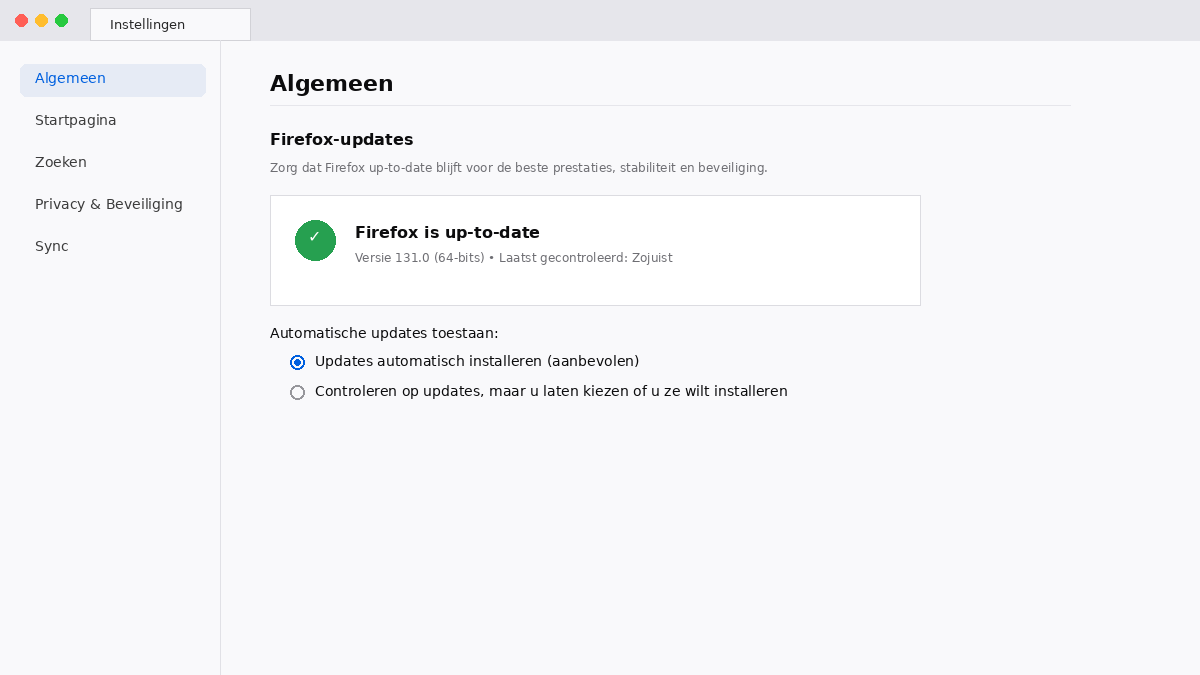
Tip: Herstart Firefox wanneer daarom gevraagd wordt. Veel updates werken pas na een herstart. Menu's kunnen per versie verschillen, zoek dan in de instellingen naar 'updates'.
Een concreet voorbeeld
Je installeerde ooit een gratis add-on om video's te downloaden en bent hem vergeten. Later wordt de add-on overgenomen door iemand met slechte bedoelingen of niet meer onderhouden. Hij kan nu meelezen wat je op websites doet, ook wanneer je inlogt. Als je je add-ons regelmatig nakijkt en verwijdert wat je niet meer gebruikt, sluit je die zwakke plek.
Veelgemaakte fouten
Vermijd dit
- De melding om te herstarten steeds uitstellen.
- Add-ons installeren buiten de officiële add-onwinkel van Firefox.
- Veel add-ons laten staan 'voor het geval dat'.
- Een add-on installeren omdat een pop-up of bericht dat vraagt.
- Waarschuwingen van de browser over een onveilige website wegklikken.
Let op: Installeer add-ons enkel via de officiële add-onwinkel van Firefox en nooit via een link in een sms, e-mail of chatbericht. Nagemaakte add-ons kunnen je gegevens stelen.
Wat als het toch misloopt?
Vermoed je dat een add-on of een website je gegevens heeft gestolen? Verwijder de add-on, wijzig je belangrijkste wachtwoorden vanaf een veilig toestel en zet tweestapsverificatie aan. Lees onze pagina Mijn account is gehackt, Wat te doen als een wachtwoord gelekt is en Mijn toestel gedraagt zich vreemd: mogelijk malware. Meer over browserbeveiliging lees je op Voer de Veiligheidscheck van Chrome uit. Meer hulp vind je op Ik ben slachtoffer.
Veelgestelde vragen
Moet ik Firefox zelf bijwerken?
Meestal gebeurt dat automatisch. Controleer toch af en toe in de instellingen of je browser up-to-date is.
Hoeveel add-ons zijn er veilig?
Niet het aantal telt, wel of je ze nodig hebt en vertrouwt. Hoe minder, hoe kleiner het risico.
Geldt dit ook voor andere browsers?
Ja. Houd elke browser en elke extensie actueel en verwijder wat je niet gebruikt.
Log in om je leesvoortgang te bewaren.