Apps en programma'sMozilla Firefox
Enhanced Tracking Protection instellen
Beperk hoeveel bedrijven je surfgedrag over verschillende websites kunnen volgen.
Beginner · 4 min leestijd
Enhanced Tracking Protection (ETP) blokkeert standaard bekende trackers en cookies van derden. Nieuwe Firefox-installaties gebruiken automatisch de instelling 'Standaard'.
Een tracker is een stukje code dat bijhoudt welke websites je bezoekt, wat je zoekt en wat je koopt. Zo bouwen bedrijven een profiel van je op. Dat is niet alleen een privacykwestie: hoe meer iemand over je weet, hoe overtuigender een gerichte oplichting kan zijn.
Zo pas je het beschermingsniveau aan
Het beschermingsniveau aanpassen
- Ga naar Instellingen → Privacy en beveiliging.
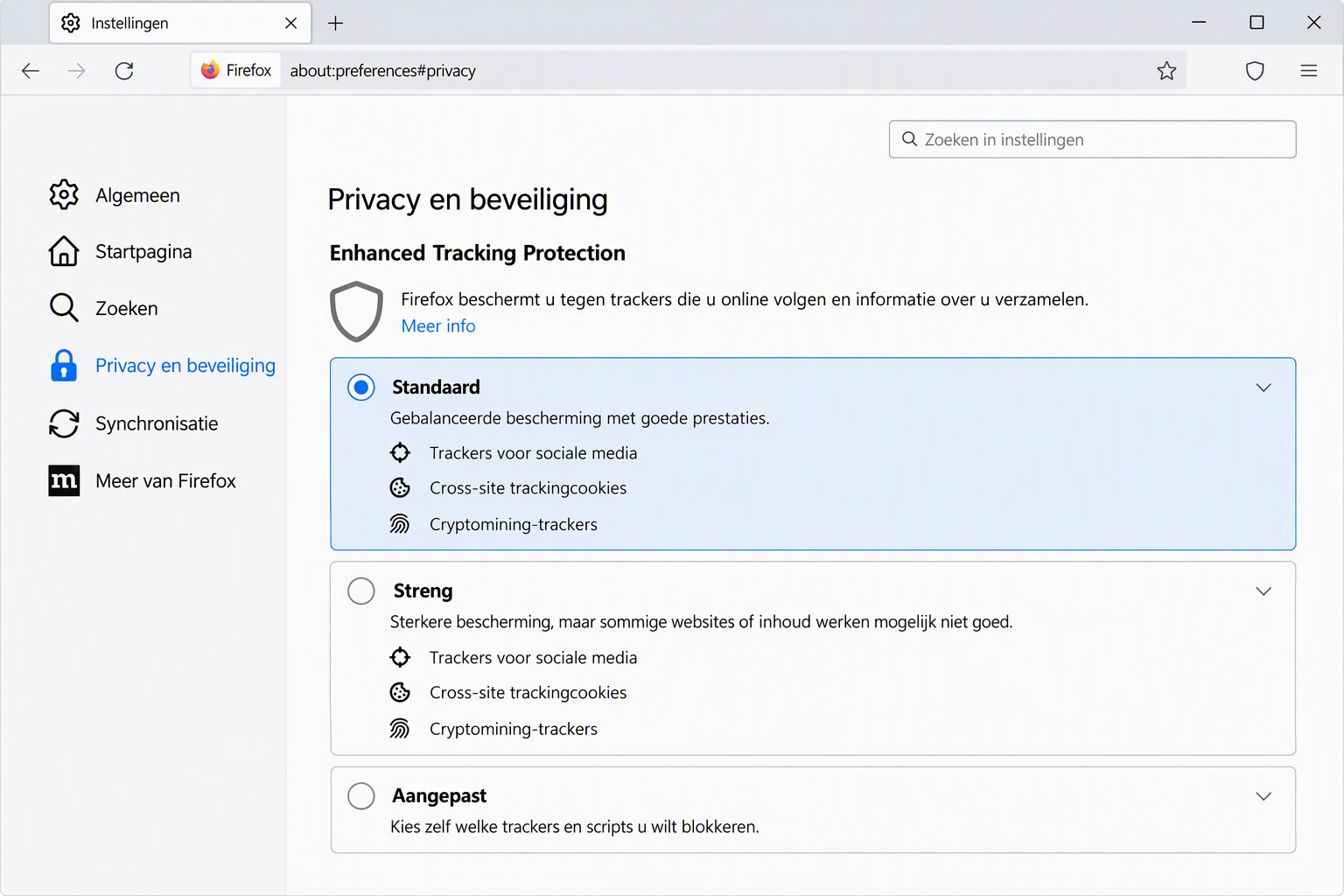
- Kies onder 'Enhanced Tracking Protection' voor 'Streng' voor de sterkste bescherming.
- Test na de wijziging of je vaak bezochte websites nog normaal werken. 'Streng' kan bij sommige sites functionaliteit blokkeren.
Welk niveau kies je?
- Standaard: een goede balans. Bekende trackers worden geblokkeerd en bijna alle websites blijven goed werken.
- Streng: blokkeert meer, maar sommige websites, filmpjes of betaalpagina's werken mogelijk niet meer correct.
- Aangepast: je bepaalt zelf wat geblokkeerd wordt. Dat is vooral handig als je zeker weet wat je doet.
Werkt een site niet meer? Maak dan een uitzondering voor alleen die ene site, in plaats van de bescherming overal uit te zetten.
Tip: Heb je geen tijd om te testen? Blijf dan op 'Standaard'. Dat beschermt al veel en zorgt zelden voor problemen.
Een concreet voorbeeld
Je bekijkt een paar uur lang schoenen op een webshop. Daarna zie je op allerlei andere websites advertenties voor precies die schoenen. Dat komt doordat trackers je gedrag volgen over meerdere sites heen. Met een hoger beschermingsniveau worden veel van die trackers geblokkeerd, zodat het volgen tussen sites moeilijker wordt.
Let op: Bescherming tegen tracking beschermt je niet tegen phishing. Een nagemaakte website kan er nog steeds overtuigend uitzien. Controleer dus altijd het webadres voor je inlogt.
Veelgemaakte fouten
Vermijd dit
- Denken dat tracking tegenhouden ook tegen oplichting beschermt.
- De bescherming volledig uitzetten omdat één website niet werkt.
- 'Streng' kiezen en nooit testen of je belangrijke sites nog werken.
- Uitzonderingen laten staan voor sites die je niet meer gebruikt.
- Firefox niet bijwerken, waardoor de lijst met bekende trackers verouderd raakt.
Wat als het toch misloopt?
Vulde je gegevens in op een valse website? Wijzig meteen je wachtwoord via de officiële website of app en zet tweestapsverificatie aan. Schaam je niet: oplichters zijn goed voorbereid en iedereen kan erin trappen. Lees onze pagina Ik klikte op een phishinglink en Mijn account is gehackt. Meer over dit onderwerp lees je op Beperk tracking in Firefox en Houd Firefox en add-ons actueel. Meer hulp vind je op Ik ben slachtoffer.
Veelgestelde vragen
Maakt dit me volledig anoniem?
Nee. Websites kunnen je nog herkennen als je ingelogd bent. De instelling beperkt vooral het volgen tussen websites.
Menu's zien er bij mij anders uit. Wat nu?
Firefox past zijn menu's regelmatig aan. Zoek in de instellingen naar 'Privacy en beveiliging' en naar de bescherming tegen volgen.
Geldt dit ook op mijn smartphone?
Firefox heeft ook op smartphones privacyinstellingen, maar de namen kunnen verschillen. Zoek in de instellingen naar bescherming tegen volgen.
Log in om je leesvoortgang te bewaren.