Sterke schermvergrendeling op je smartphone
Je schermvergrendeling is de eerste barrière als je smartphone verloren of gestolen raakt. Zo stel je een code in die niemand raadt.
Beginner · 4 min leestijd
Op je smartphone staan je berichten, foto's, e-mail, bankapp en vaak ook de toegang tot je andere accounts. De schermvergrendeling is het eerste slot op die deur. Zonder vergrendeling, of met een code die iedereen kan raden, kan wie je toestel vindt of steelt meteen overal bij.
Veel mensen kiezen een eenvoudige code zoals 1234 of hun geboortejaar, omdat die makkelijk te onthouden is. Net die codes worden het eerst geprobeerd. Een sterke code kost je enkele minuten om in te stellen en kan veel ellende voorkomen.
Let op: Een smartphone bevat vaak e-mail, bedrijfsapps, documenten en authenticatiecodes. Wie je ontgrendelde toestel in handen krijgt, kan daardoor toegang krijgen tot veel meer dan alleen je telefoon.
Zo stel je het in
Doe dit vandaag
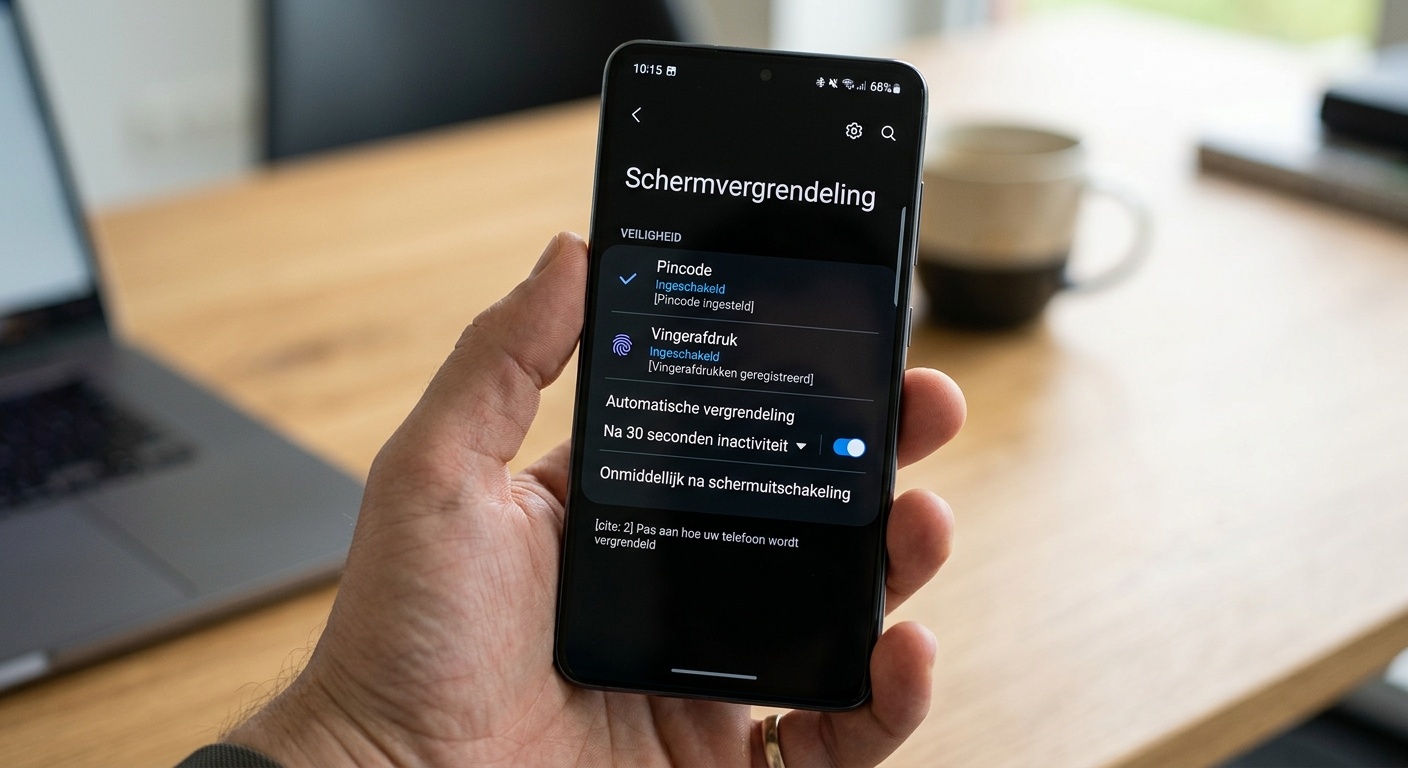
- Schakel automatische schermvergrendeling in.
- Gebruik een sterke pincode of toegangscode en combineer die eventueel met vingerafdruk of gezichtsherkenning.
- Stel de automatische vergrendeling zo in dat je toestel niet lang onbeheerd toegankelijk blijft.
- Deel je toegangscode niet met collega's of anderen.
Je vindt deze opties in de instellingen van je toestel, meestal onder 'Beveiliging', 'Schermvergrendeling' of 'Gezichts- en toegangscode'. Menu's en namen verschillen per merk en versie. Zoek in de instellingen naar 'vergrendeling' of 'toegangscode' als je de optie niet meteen vindt.
Tip: Kies een langere code of een code met letters in plaats van een korte cijfercode. Een zin van enkele woorden die niets met jou te maken heeft, is moeilijk te raden en toch makkelijk te onthouden.
Een concreet voorbeeld
Je typt je code in op een druk terras en iemand aan het tafeltje ernaast kijkt mee. Even later laat je je smartphone liggen en iemand neemt hem mee. Omdat die persoon de code zag, kan hij het toestel ontgrendelen en je mail en bankapp openen. Had je de code afgeschermd met je hand, of een lange code gekozen die moeilijker af te kijken is, dan had hij veel minder kans gehad.
Veelgemaakte fouten
Vermijd dit
- Een code zoals 1234, 0000 of je geboortejaar gebruiken.
- Dezelfde code gebruiken als voor je bankkaart.
- De code delen met vrienden, collega's of familie.
- De automatische vergrendeling op 'nooit' laten staan.
- Je code intypen terwijl anderen meekijken.
Wat als het toch misloopt?
Raakte je smartphone kwijt of vermoed je dat iemand je code kent? Wijzig de code meteen als je nog toegang hebt. Wijzig ook vanaf een veilig toestel de wachtwoorden van je belangrijkste accounts en zet tweestapsverificatie aan. Schaam je niet: iedereen kan zijn toestel verliezen. Lees onze pagina Bedrijfssmartphone kwijt of gestolen? Handel meteen, Mijn account is gehackt en Wat te doen als een wachtwoord gelekt is. Gebruik je een iPhone? Lees dan ook Gebruik een sterke toegangscode op je iPhone en Schakel Bescherming voor gestolen apparaat in. Meer hulp vind je op Ik ben slachtoffer.
Veelgestelde vragen
Is een vingerafdruk of gezichtsherkenning genoeg?
Nee. Je toegangscode blijft nodig als back-up en bij een herstart. Kies daarom een sterke code.
Hoe snel moet het scherm vergrendelen?
Liefst zo snel mogelijk. Een korte wachttijd betekent dat een toestel dat je even liet liggen, snel weer beveiligd is.
Wat als ik mijn code vergeet?
Volg de officiële herstelprocedure van je toestelfabrikant. Zoek daarvoor zelf de hulppagina op en gebruik geen link uit een bericht.
Log in om je leesvoortgang te bewaren.