Schakel Bescherming voor gestolen apparaat in
Deze functie voegt extra beveiliging toe wanneer een dief je iPhone én je toegangscode kent. Zo schakel je ze in op je iPhone.
Beginner · 4 min leestijd
Een gestolen iPhone is een groter risico dan alleen het verlies van het toestel. Als een dief ook je toegangscode kent, bijvoorbeeld omdat hij je op een terras zag intypen, kan hij in korte tijd bij je e-mail, je wachtwoorden en je bankapp, je Apple-account wijzigen of je toestel wissen.
Daarom heeft Apple de functie Bescherming voor gestolen apparaat toegevoegd. Die voegt extra beveiliging toe voor gevoelige acties wanneer je niet op een vertrouwde plek bent, zoals thuis of op het werk.
Voor gevoelige acties kan de iPhone Face ID of Touch ID verplichten zonder terugval op de toegangscode. Voor bepaalde kritieke wijzigingen kan bovendien een beveiligingsvertraging gelden.
Zo schakel je het in
Inschakelen
- Open Instellingen.
- Ga naar Face ID en toegangscode of Touch ID en toegangscode.
- Open Bescherming voor gestolen apparaat.
- Schakel de functie in en kies het gewenste beschermingsniveau.
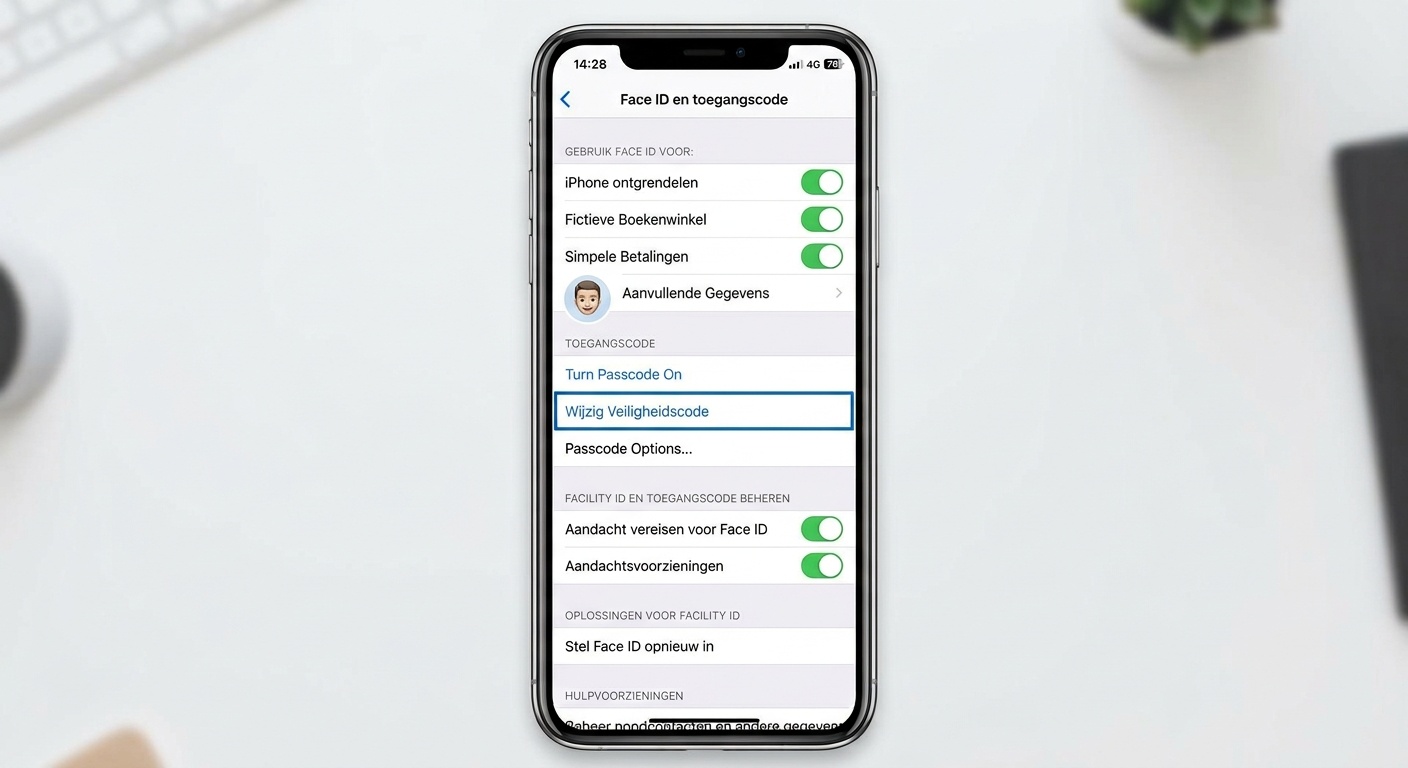
Tip: Controleer na het inschakelen of je vertrouwde locaties, zoals thuis en werk, kloppen. Zo vermijd je dat je onnodig extra controles krijgt.
Een concreet voorbeeld
Iemand ziet je op een druk plein je toegangscode intypen en pakt later je iPhone. Met de code opent hij het toestel en probeert hij je Apple-account te wijzigen of je wachtwoorden te bekijken. Staat Bescherming voor gestolen apparaat aan, dan vraagt de iPhone bij zulke gevoelige acties om Face ID of Touch ID, en geldt er soms een wachttijd. Die vertraging geeft jou tijd om het toestel op afstand te vergrendelen en je wachtwoorden te wijzigen.
Let op: Geef je toegangscode nooit door aan iemand die je aanschrijft of opbelt, ook niet als die zich voordoet als Apple, je bank of de politie.
Veelgemaakte fouten
Vermijd dit
- Een eenvoudige toegangscode kiezen en denken dat de extra beveiliging dat compenseert.
- De functie niet inschakelen omdat je denkt dat jou dat niet overkomt.
- Je code intypen terwijl anderen meekijken.
- Een gestolen toestel niet meteen melden en je wachtwoorden niet wijzigen.
- Niet weten bij wie je terechtkan als het toestel kwijt is.
Wat als het toch misloopt?
Werd je iPhone gestolen of raakte je hem kwijt? Wijzig meteen de wachtwoorden van je belangrijkste accounts vanaf een veilig toestel, zet tweestapsverificatie aan en meld de diefstal bij de politie. Neem ook contact op met je bank als je bankapp op het toestel stond. Lees onze pagina Mijn account is gehackt en Wat te doen als een wachtwoord gelekt is. Meer over de basisbeveiliging van je toestel lees je op Gebruik een sterke toegangscode op je iPhone en Vergrendel gevoelige apps op je iPhone. Meer hulp vind je op Ik ben slachtoffer.
Veelgestelde vragen
Werkt dit op elke iPhone?
Alleen op recente iOS-versies. Controleer in je instellingen of de optie beschikbaar is en update je toestel als dat kan.
Vervangt dit een sterke toegangscode?
Nee. De functie is een extra laag. Kies daarnaast een toegangscode die niemand kan raden.
Moet ik de functie op elke locatie gebruiken?
Je kiest zelf wat past bij je gebruik. Lees de uitleg van Apple via de link onderaan voor de verschillende niveaus.
Log in om je leesvoortgang te bewaren.