Vergrendel gevoelige apps op je iPhone
Op recente iOS-versies kun je bepaalde apps extra afschermen met Face ID, Touch ID of toegangscode. Zo houd je gevoelige gegevens beter privé.
Beginner · 4 min leestijd
Je iPhone zit vol gevoelige informatie: je e-mail, je berichten, je foto's, je bankapp en misschien een app met wachtwoorden of verificatiecodes. Als iemand je toestel ontgrendeld in handen krijgt, bijvoorbeeld omdat je het even uitleende, het liet liggen of onder dwang moest ontgrendelen, kan die persoon meteen bij al die apps.
Op recente iOS-versies kan je afzonderlijke apps extra vergrendelen. Om zo'n app te openen is dan nog eens Face ID, Touch ID of je toegangscode nodig, ook al is het toestel al ontgrendeld. Dat is een eenvoudige extra beschermlaag.
Zo vergrendel je een app
Een app vergrendelen
- Houd het icoon van de app op je beginscherm even ingedrukt.
- Kies in het menu de optie om Face ID, Touch ID of de toegangscode te vereisen.
- Bevestig je keuze met je gezicht, vingerafdruk of toegangscode.
- Open de app daarna om te testen of de extra controle werkt.
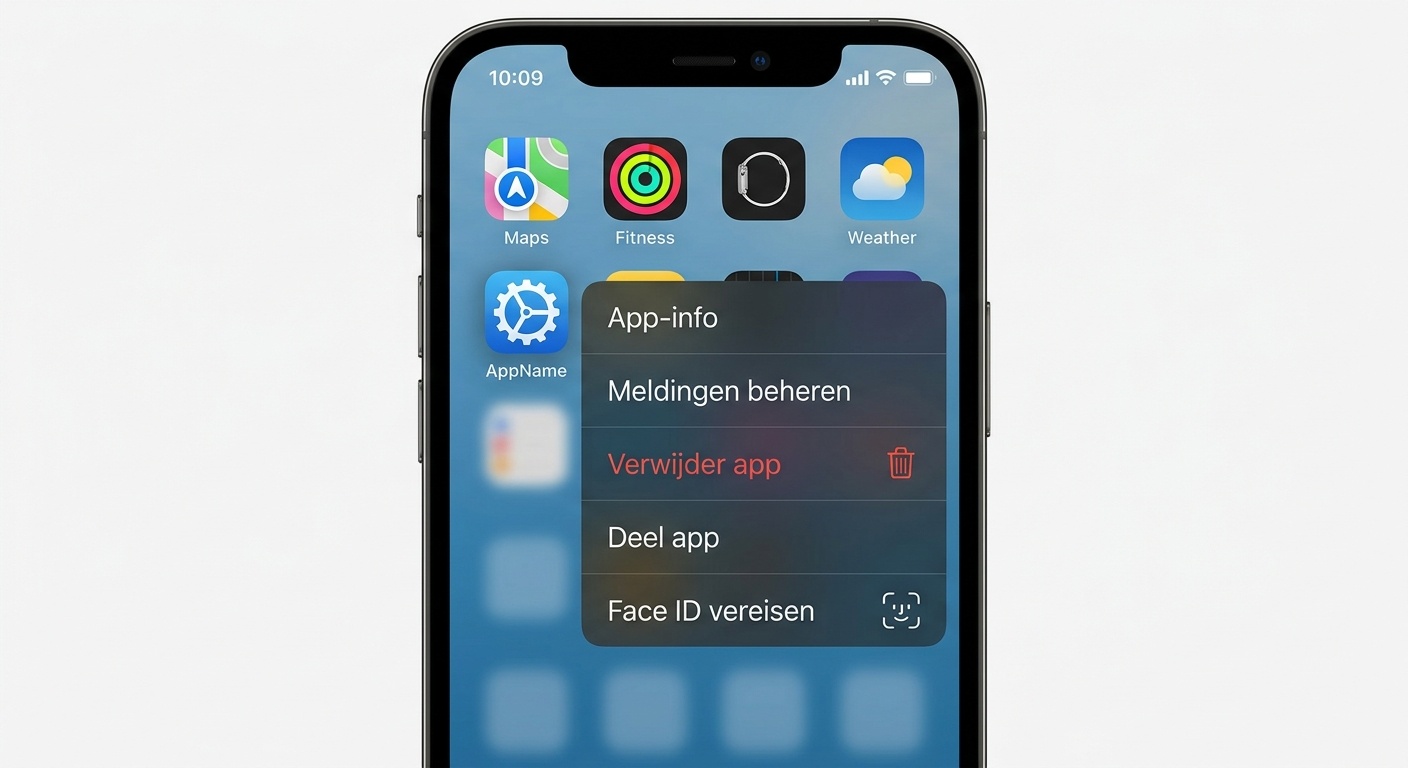
Tip: Denk bij een bedrijfstoestel vooral aan apps met e-mail, wachtwoorden, authenticatiecodes of gevoelige bedrijfsinformatie.
Menu's en opties kunnen verschillen per iOS-versie en toestel. Zoek in de instellingen of via het menu van de app naar de optie voor het vergrendelen van apps. Meer uitleg vind je op de pagina van Apple onderaan.
Welke apps vergrendel je best?
Denk aan deze apps
- Je e-mailapp. Wie daarbij kan, kan via 'wachtwoord vergeten' ook bij je andere accounts.
- Je bankapp en andere betaalapps.
- Je wachtwoordbeheerder of authenticatie-app.
- Berichtenapps met privégesprekken.
- Foto's en bestanden met gevoelige inhoud, zoals kopieën van identiteitsdocumenten.
Een concreet voorbeeld
Je leent je ontgrendelde iPhone even uit aan iemand die 'snel iets wil opzoeken', of je laat hem liggen op een terras. Zonder extra vergrendeling kan een ander in enkele seconden je e-mail openen en codes aanvragen. Is je e-mailapp extra vergrendeld, dan komt die persoon niet verder dan het scherm waar hij Face ID of je code nodig heeft.
Let op: Een vergrendelde app beschermt niet als iemand ook je toegangscode kent. Kies een code die niemand kan raden en laat niemand meekijken wanneer je hem ingeeft.
Veelgemaakte fouten
Vermijd dit
- Een eenvoudige toegangscode kiezen, zoals 1234 of je geboortejaar.
- Je toegangscode delen met vrienden, collega's of familie.
- Alleen het toestel vergrendelen en gevoelige apps niet extra beschermen.
- Apps vergrendelen maar je toestel niet bijwerken.
- Niet weten wat je doet als het toestel kwijtraakt.
Wat als het toch misloopt?
Raakte je iPhone kwijt of vermoed je dat iemand toegang had? Wijzig meteen de wachtwoorden van je belangrijkste accounts vanaf een veilig toestel en zet tweestapsverificatie aan. Lees onze pagina Mijn account is gehackt en Wat te doen als een wachtwoord gelekt is. Meer over apps en hun rechten lees je op App-machtigingen nakijken op je smartphone. Meer hulp vind je op Ik ben slachtoffer.
Veelgestelde vragen
Werkt dit op elke iPhone?
Alleen op recente iOS-versies. Bij oudere toestellen ontbreekt de optie. Update je toestel als dat kan.
Beschermt dit ook als mijn toestel gestolen wordt?
Het helpt, maar het vervangt een sterke toegangscode niet. Lees de uitleg van Apple over bescherming bij diefstal via de link onderaan.
Kan ik de vergrendeling later weer uitzetten?
Ja. Houd het icoon opnieuw ingedrukt en schakel de optie uit.
Log in om je leesvoortgang te bewaren.