Voer de privacycontrole uit op je Facebook-account
Met de ingebouwde privacycontrole pas je in een paar klikken je belangrijkste Facebook-instellingen aan. Zo bescherm je je gegevens tegen oplichters.
Beginner · 4 min leestijd
Op Facebook deel je foto's, berichten, je vriendenlijst en soms je woonplaats of werkgever. Staan je instellingen te open, dan kan bijna iedereen die informatie bekijken. Oplichters gebruiken dat graag: ze zoeken je op, bekijken wie je vrienden zijn en schrijven je daarna een bericht dat verrassend echt klinkt. Ze kunnen zelfs een nepprofiel maken met jouw naam en foto's.
Facebook heeft een ingebouwde privacycontrole. Die leidt je stap voor stap langs de belangrijkste instellingen. Je hoeft er geen technische kennis voor te hebben en het kost maar enkele minuten.
Zo voer je de controle uit
Privacycontrole starten
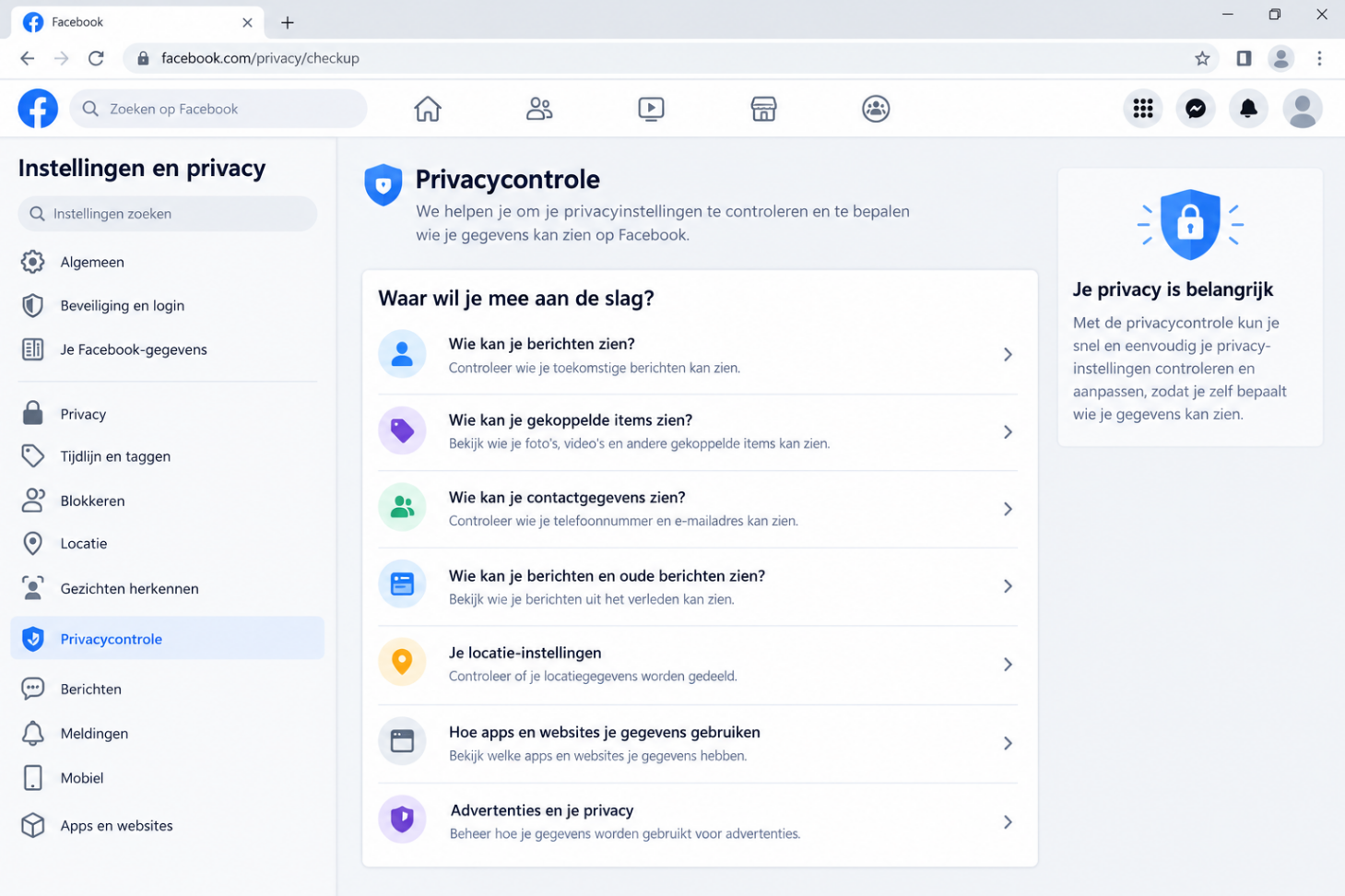
- Klik op je profielfoto rechtsboven en kies 'Instellingen en privacy'.
- Selecteer 'Privacycontrole' en doorloop de stappen per onderdeel (wie ziet je berichten, je profielgegevens, advertentie-instellingen, ...).
- Ga daarna naar 'Beveiliging en inloggen' om tweestapsverificatie in te schakelen.
Tip: Bekijk onder 'Beveiliging en inloggen' ook waar je bent ingelogd, en meld je af op toestellen of sessies die je niet herkent.
Wat controleer je best?
Controleer dit
- Wie je toekomstige berichten kan zien: alleen vrienden is meestal veilig genoeg.
- Wie je vriendenlijst kan zien. Oplichters gebruiken die om je vrienden te benaderen.
- Welke persoonlijke gegevens zichtbaar zijn, zoals telefoonnummer, e-mailadres, geboortedatum en woonplaats.
- Wie je kan opzoeken met je e-mailadres of telefoonnummer.
- Welke apps en websites toegang hebben tot je account. Verwijder wat je niet meer gebruikt.
- Op welke toestellen je ingelogd bent.
Een concreet voorbeeld
Je vriendenlijst staat voor iedereen open. Een oplichter kopieert je foto's en naam, maakt een nepprofiel en stuurt je vrienden een vriendschapsverzoek. Daarna schrijft hij hun een bericht: 'Ik heb dringend geld nodig, kan je me helpen?' Omdat het profiel van jou lijkt te zijn, trappen sommigen erin. Had je je vriendenlijst op 'alleen vrienden' gezet, dan had de oplichter veel minder houvast gehad.
Let op: Een bericht van een 'vriend' die plots om geld of een code vraagt, kan van een nepprofiel of een gehackt account komen. Bel die persoon eerst op een nummer dat je al kent.
Veelgemaakte fouten
Vermijd dit
- Berichten en foto's voor 'iedereen' zichtbaar laten staan.
- Je telefoonnummer en geboortedatum openbaar tonen.
- Vriendschapsverzoeken van onbekenden of van een tweede profiel van een bestaande vriend zomaar aanvaarden.
- Hetzelfde wachtwoord gebruiken voor Facebook en andere diensten.
- Geen tweestapsverificatie instellen.
- De privacycontrole eenmaal doen en nooit meer nakijken.
Wat als het toch misloopt?
Merk je dat iemand in jouw naam berichten stuurt, of kan je niet meer inloggen? Wijzig meteen je wachtwoord, zet tweestapsverificatie aan en waarschuw je contacten via een ander kanaal. Lees onze pagina Mijn account is gehackt en Zet tweestapsverificatie aan op je belangrijkste accounts. Heb je geld verloren? Lees dan Ik werd opgelicht via sociale media. Beheer je een pagina voor een organisatie? Bekijk dan Beperk wie je Facebook-pagina kan beheren. Meer hulp vind je op Ik ben slachtoffer.
Veelgestelde vragen
Hoe vaak voer ik de privacycontrole uit?
Doe dat af en toe, bijvoorbeeld een paar keer per jaar of nadat Facebook zijn instellingen wijzigde.
Moet ik alles op privé zetten?
Nee. Kies wat past bij hoe je Facebook gebruikt, maar deel persoonlijke gegevens liever niet openbaar.
Menu's zien er bij mij anders uit. Wat nu?
Facebook past zijn menu's regelmatig aan. Zoek in de instellingen naar 'Privacycontrole' of 'Privacy' en volg de stappen op het scherm.
Is een sterk wachtwoord genoeg?
Nee. Combineer het met tweestapsverificatie. Lees meer op Kies een sterk wachtwoord dat oplichters niet raden.
Log in om je leesvoortgang te bewaren.