Apps en programma'sMicrosoft Word
Documenten die naar een valse inlogpagina leiden
Een Word-document kan een tussenstap zijn in phishing. Zo herken je een document met een link naar een valse inlogpagina en reageer je slim.
Beginner · 4 min leestijd
Phishing komt niet alleen via e-mail of sms. Oplichters sturen ook documenten, zoals een Word-bestand of pdf, waarin een link of knop staat. Het document zelf bevat vaak niets schadelijks, waardoor beveiligingsprogramma's het minder snel tegenhouden. Pas wanneer je op de link klikt, kom je op een nagemaakte inlogpagina terecht, bijvoorbeeld die van Microsoft 365. Vul je daar je gegevens in, dan zijn die van de oplichters.
Omdat je het document 'gewoon' opent, voelt het veiliger dan een verdachte link in een e-mail. Net daarop rekenen oplichters.
Zo herken je het
Let op deze signalen
- Het document komt onverwacht of van een afzender die je niet kent.
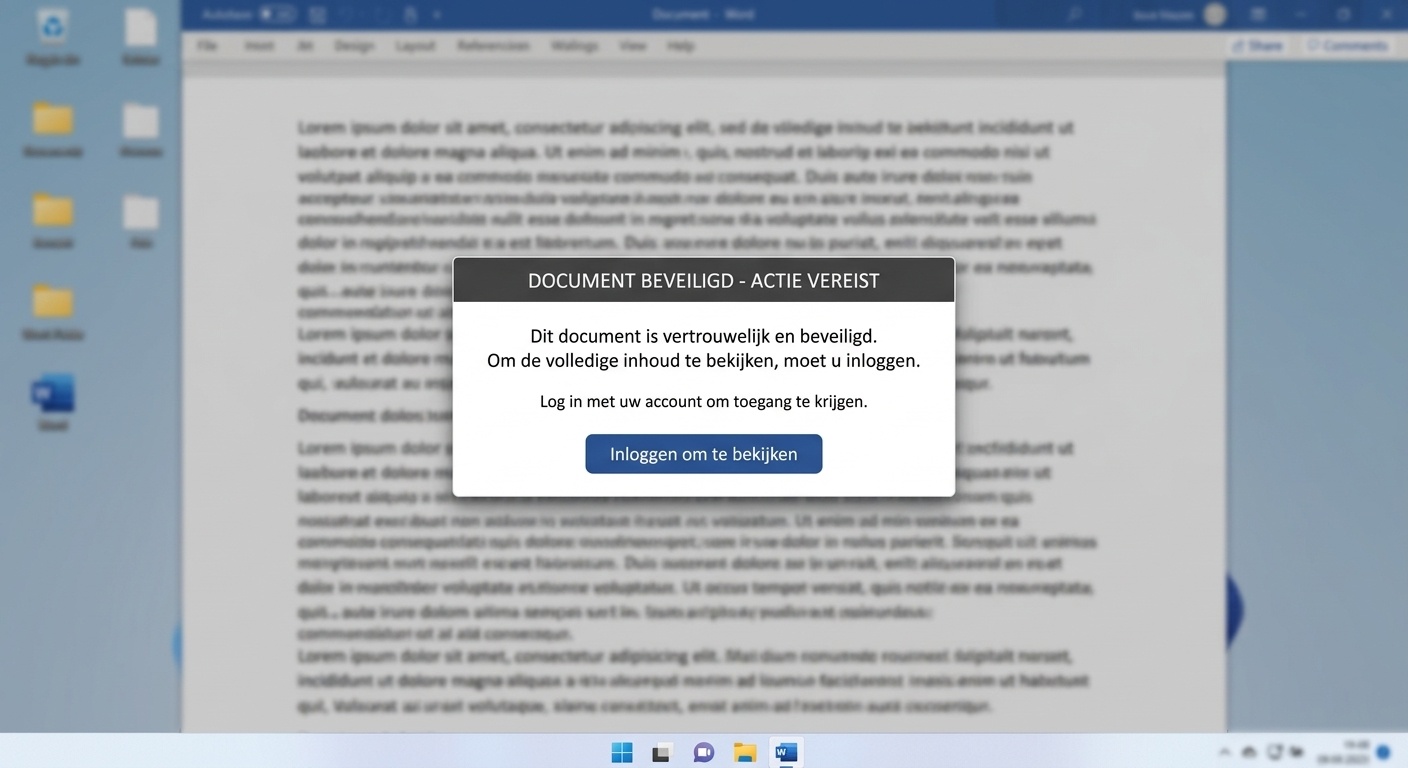
- Er staat een boodschap als 'Dit document is beveiligd, log in om het te bekijken'.
- Je moet inloggen om een factuur, offerte of cv te openen.
- Het webadres na het klikken lijkt op het echte adres, maar wijkt een beetje af.
- Er wordt tijdsdruk gezet of een code gevraagd.
Een concreet voorbeeld
Je ontvangt een e-mail met als bijlage een 'Offerte.docx'. Je opent het bestand en ziet een wazig scherm met de tekst: 'Klik hier om het document te bekijken. Log in met je Microsoft-account.' De knop leidt naar een pagina die er uitziet als de Microsoft-inlogpagina. De bestandsnaam en de opmaak lijken echt, maar het adres in je browser klopt niet. Wie hier inlogt, geeft zijn wachtwoord door aan de oplichters.
Zo reageer je
Bij een link in een document
- Controleer het webadres vóór je gegevens invult.
- Log voor Microsoft 365 liever in via je normale portal of favoriet.
- Geef nooit een MFA-code door via een document of daaropvolgende chat.
- Meld verdachte documenten volgens de bedrijfsprocedure.
Tip: Een factuur, cv, offerte of gedeeld document kan een geloofwaardig lokmiddel zijn. De bestandsnaam zegt niets over de veiligheid.
Let op: Een echt document vraagt je niet om opnieuw in te loggen via een link in het document zelf. Open de dienst altijd zelf via je favoriet of de officiële app.
Veelgemaakte fouten
Vermijd dit
- Een document vertrouwen omdat de afzender bekend lijkt of de naam van het bestand logisch klinkt.
- Inloggen zonder het webadres te controleren.
- Een code doorgeven die je ontvangt na het inloggen.
- Het document doorsturen aan collega's om 'te vragen of het klopt'.
- Een verdacht document niet melden uit schaamte.
Wat als het toch misloopt?
Vulde je je gegevens in? Wijzig meteen je wachtwoord via de officiële website of app en pas het ook aan op andere diensten waar je datzelfde wachtwoord gebruikte. Zet tweestapsverificatie aan en meld het incident intern. Schaam je niet: oplichters zijn goed voorbereid en iedereen kan erin trappen. Lees onze pagina Ik klikte op een phishinglink en Mijn account is gehackt. Meer over de beveiligde weergave in Word lees je op Neem Beveiligde weergave in Word serieus. Meer hulp vind je op Ik ben slachtoffer.
Veelgestelde vragen
Is een document zonder macro's veilig?
Niet per se. Het document kan een link bevatten die naar een valse pagina leidt. Controleer daarom altijd wat er gebeurt als je klikt.
Hoe controleer ik het webadres?
Kijk in de adresbalk naar de hoofdnaam van de website, vlak voor het eerste enkele schuine streepje. Klopt die niet met de dienst die je verwacht, log dan niet in.
Wat als het document van een collega komt?
Het account van je collega kan gehackt zijn. Vraag via een ander kanaal, zoals een telefoontje, of het echt van hem of haar komt.
Log in om je leesvoortgang te bewaren.