Zet automatische updates aan
Beveiligingsupdates dichten kwetsbaarheden in je smartphone en apps. Zo zet je automatische updates aan en houd je je toestel veilig.
Beginner · 4 min leestijd
Een update voor je smartphone of je apps brengt vaak nieuwe functies, maar vooral herstellingen voor zwakke plekken. Oplichters en hackers kennen die zwakke plekken en proberen ze uit zolang ze open staan. Wie updates uitstelt, laat de deur langer open.
Automatische updates nemen die taak van je over. Je hoeft er niet meer aan te denken, en je toestel blijft beschermd tegen de meeste gekende problemen. Dat geldt voor je eigen smartphone, maar ook voor toestellen die je voor het werk gebruikt.
Wat controleer je?
Controleer dit
- Schakel automatische systeemupdates in waar mogelijk.
- Laat ook apps automatisch bijwerken.
- Installeer apps alleen uit officiële appwinkels of via een door je organisatie goedgekeurd kanaal.
- Controleer of oudere bedrijfstoestellen nog beveiligingsupdates van de fabrikant ontvangen.
Je vindt deze opties in de instellingen van je toestel, meestal onder 'Software-update', 'Systeem' of 'Algemeen', en in de instellingen van je appwinkel. Menu's en namen verschillen per merk en versie. Zoek in de instellingen naar 'update' als je de optie niet meteen vindt.
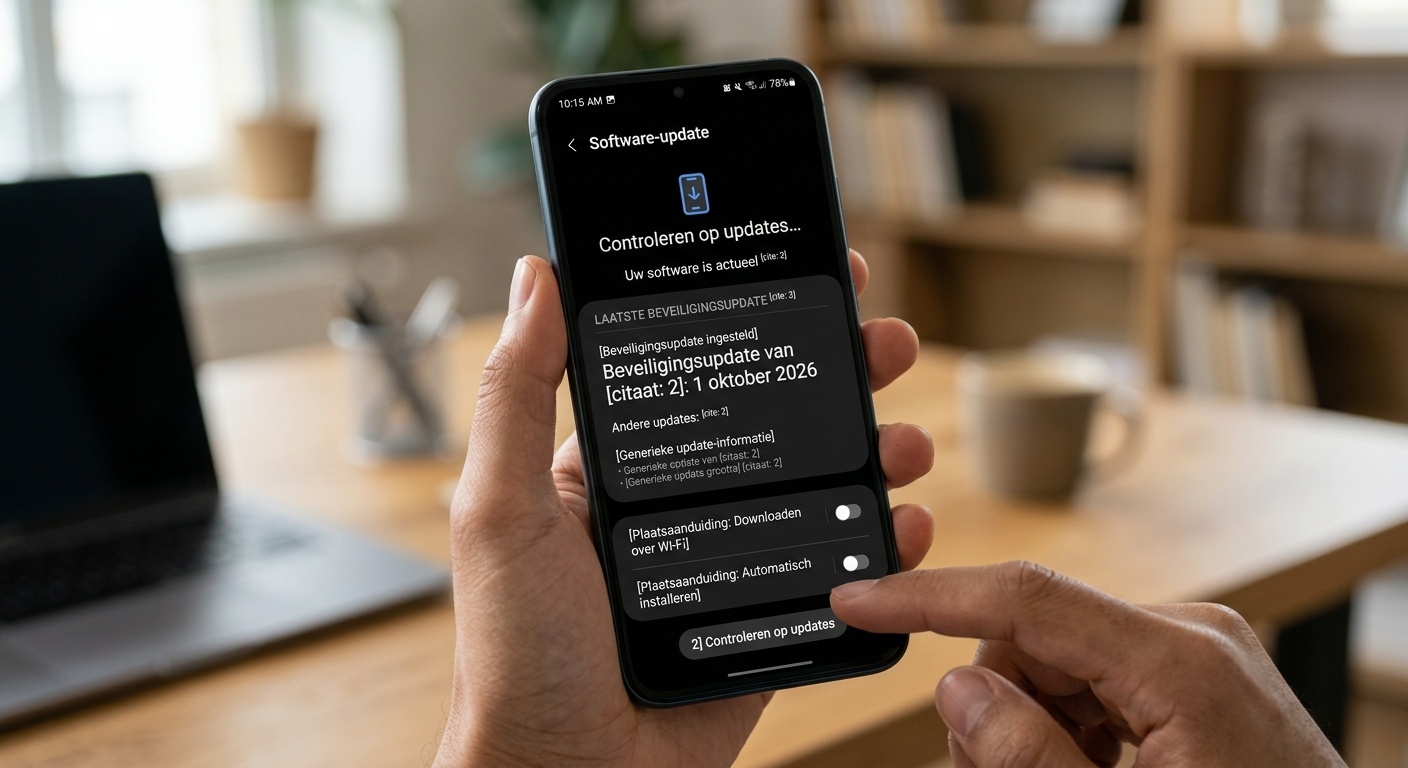
Let op: Een smartphone die geen beveiligingsupdates meer ontvangt kan kwetsbaar blijven, ook wanneer het toestel meldt dat de beschikbare software 'up-to-date' is.
Een concreet voorbeeld
Je krijgt al weken een melding dat er een update klaarstaat, maar je klikt telkens op 'Later'. Intussen wordt een zwakke plek in je toestel publiek bekend. Een oplichter stuurt je een link naar een schadelijke website die die zwakke plek misbruikt. Had je de update geïnstalleerd, dan was die plek al gedicht. Automatische updates zorgen ervoor dat je dat 'later' niet meer vergeet.
Tip: Plan updates op een moment dat je telefoon aan de lader ligt en met wifi verbonden is, bijvoorbeeld 's nachts. Zo storen ze je niet en gebruiken ze geen mobiele data.
Veelgemaakte fouten en vragen
Dit gaat vaak mis:
- De melding om te herstarten steeds uitstellen.
- Een update uitzetten omdat een app 'niet meer werkt'.
- Apps installeren buiten de officiële appwinkel, bijvoorbeeld via een link in een bericht.
- Een oud toestel blijven gebruiken nadat de fabrikant stopte met updates.
- Een update installeren via een link in een sms of e-mail in plaats van via de instellingen.
Kan een update mijn gegevens wissen?
Heel zelden. Maak toch regelmatig een kopie van je foto's en belangrijke bestanden.
Hoe lang krijgt mijn smartphone updates?
Dat verschilt per fabrikant en per model. Controleer dat op de officiële website van de fabrikant.
Waarom raadt men aan alleen apps uit de officiële winkel te installeren?
Nagemaakte apps kunnen schadelijke software bevatten. Een officiële winkel controleert veel, maar niet alles. Controleer dus ook welke rechten een app vraagt.
Wat als het toch misloopt?
Gedraagt je toestel zich vreemd of vermoed je dat er schadelijke software op staat? Koppel het toestel los van het netwerk, wijzig vanaf een veilig toestel je belangrijkste wachtwoorden en laat het toestel nakijken. Schaam je niet: oplichters zijn goed voorbereid en iedereen kan erin trappen. Lees onze pagina Mijn toestel gedraagt zich vreemd: mogelijk malware, Ik installeerde een nep-app die leek op mijn bank-app en Mijn account is gehackt. Meer over toestelbeveiliging lees je op Let op de ondersteuningsduur van een smartphone, Sterke schermvergrendeling op je smartphone en Controleer welke rechten je apps hebben. Meer hulp vind je op Ik ben slachtoffer.
Log in om je leesvoortgang te bewaren.